- 見どころのデザインは、新デザインと旧デザインで異なります。
- 新デザインから旧デザインに変更した場合、見どころの写真は、写真に表示されます。文章はそのまま見どころに表示されます。
- イベントの概要や見どころを設定できます。
- AIに文章の作成を依頼することができます。
- 文字の装飾を行うことができます。
- 画像を掲載できます。
- 旧デザインでは、動画を掲載できます。
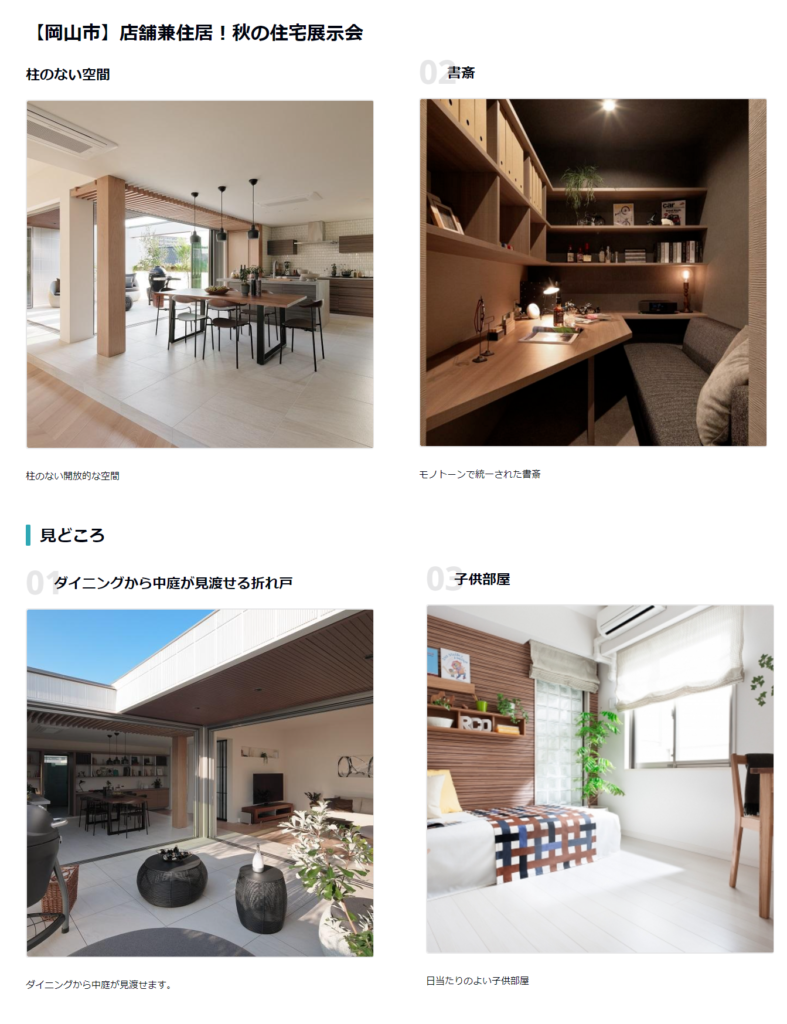
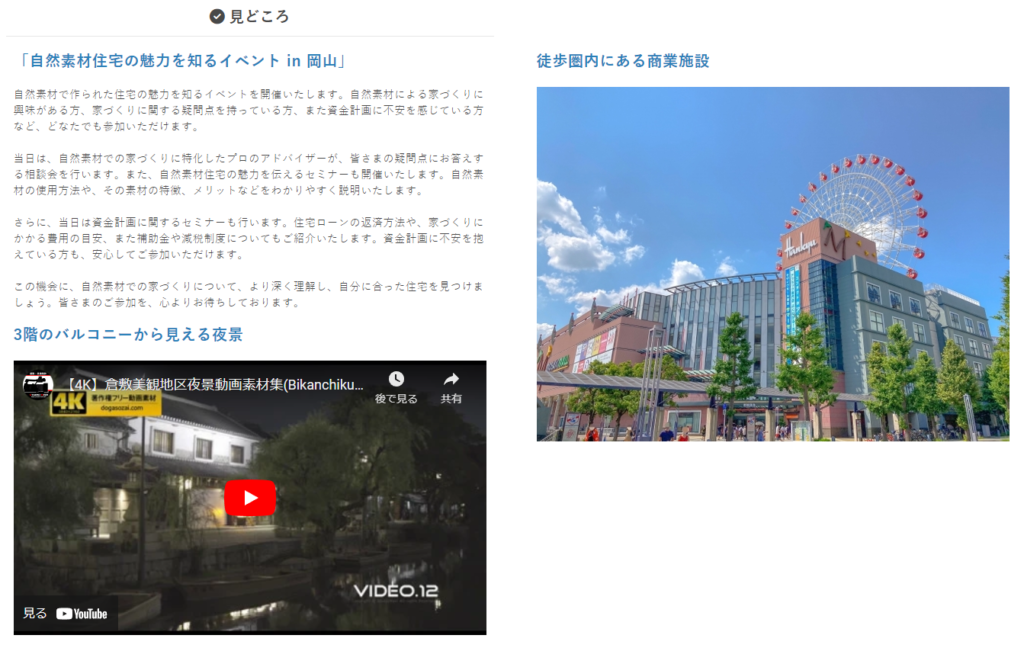
見どころのデザイン
新デザイン
旧デザイン
新デザインで見どころを設定する
- 見どころは、複数登録できます。
- 1番目に設定した見どころは、イベントのタイトルの下に、イベントの概要として表示されます。
- 2番目以降に設定した見どころは、見どころとして表示されます。
- イベントの概要と見どころは、順番を入れ替えることができます。
1. [見どころ・特徴]→[編集]をクリックします。
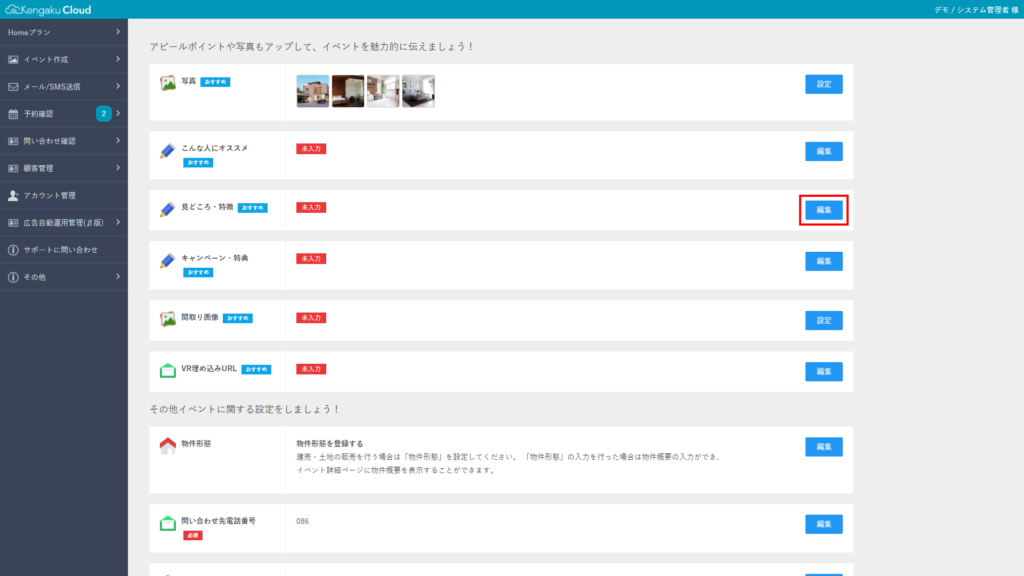
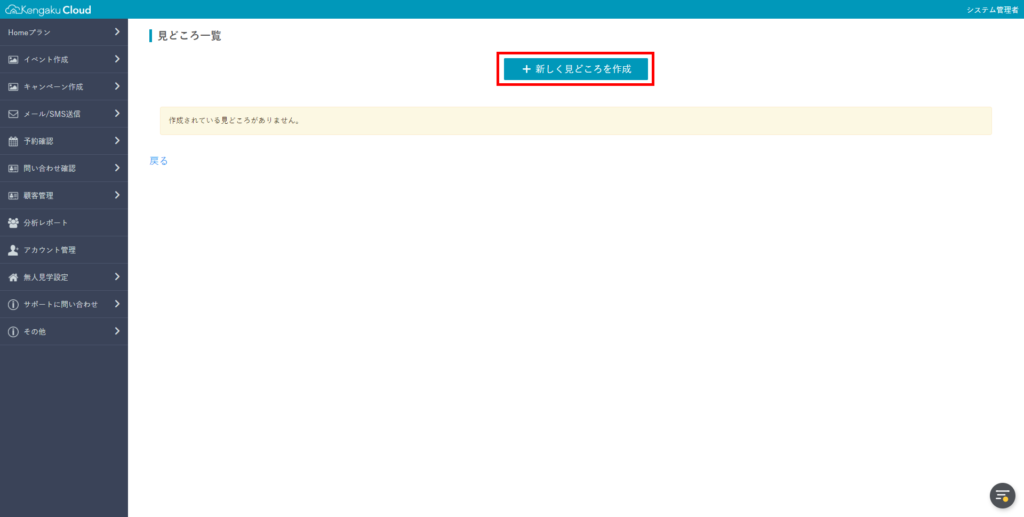
2. [新しく見どころを作成]をクリックします。
文章の入力
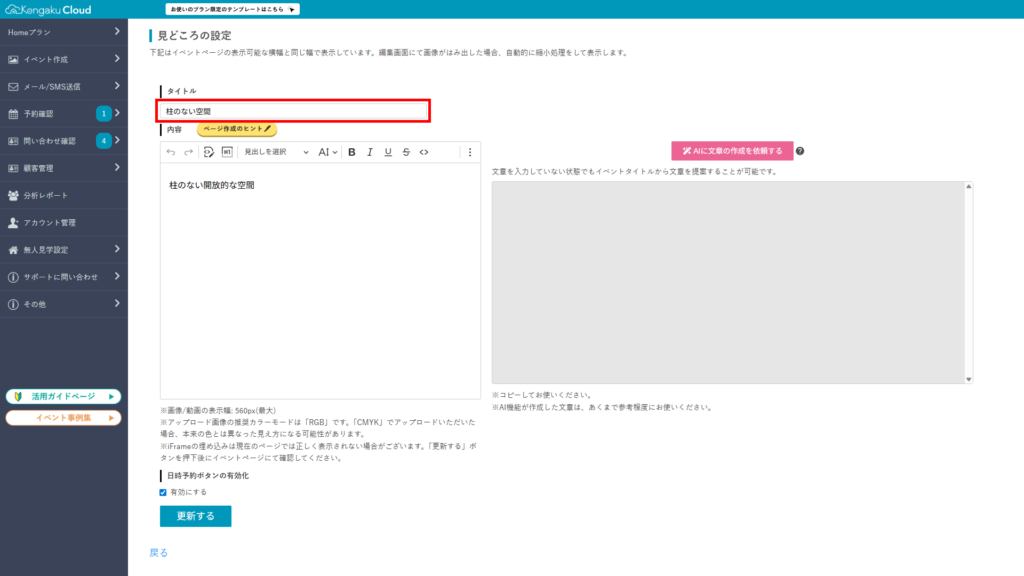
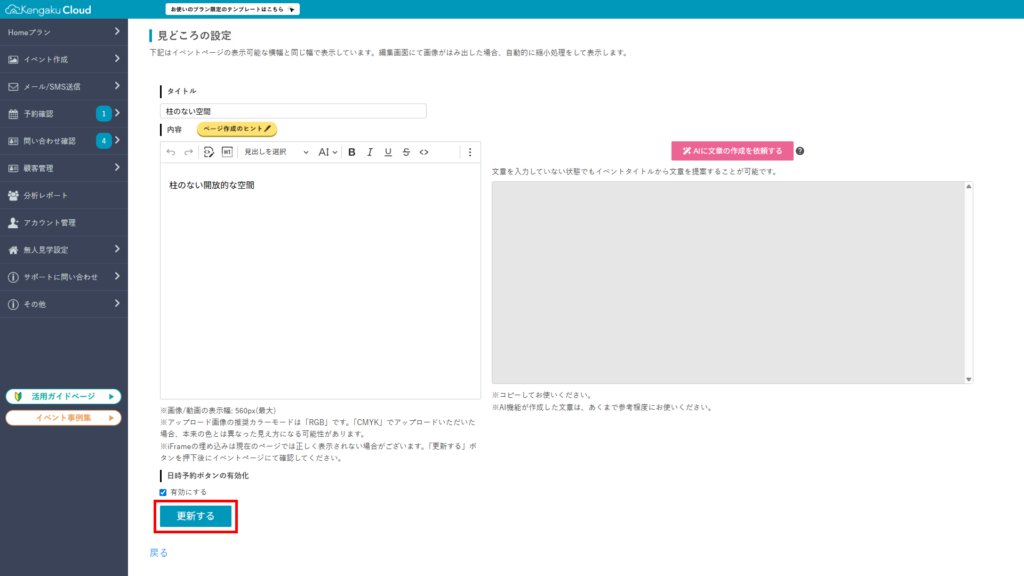
1. タイトルを入力します。
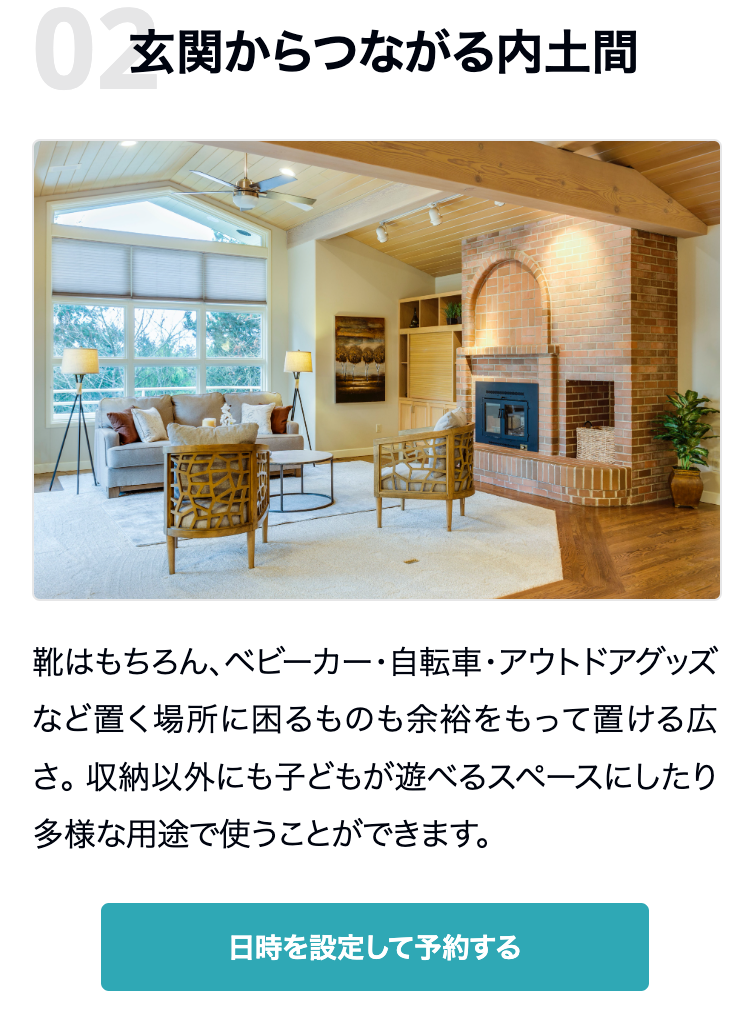
- イベントの概要または見どころに画像を登録しない場合は、太字で表示されます。
- イベントの概要または見どころに画像を登録する場合は、画像の上に太字で表示されます。
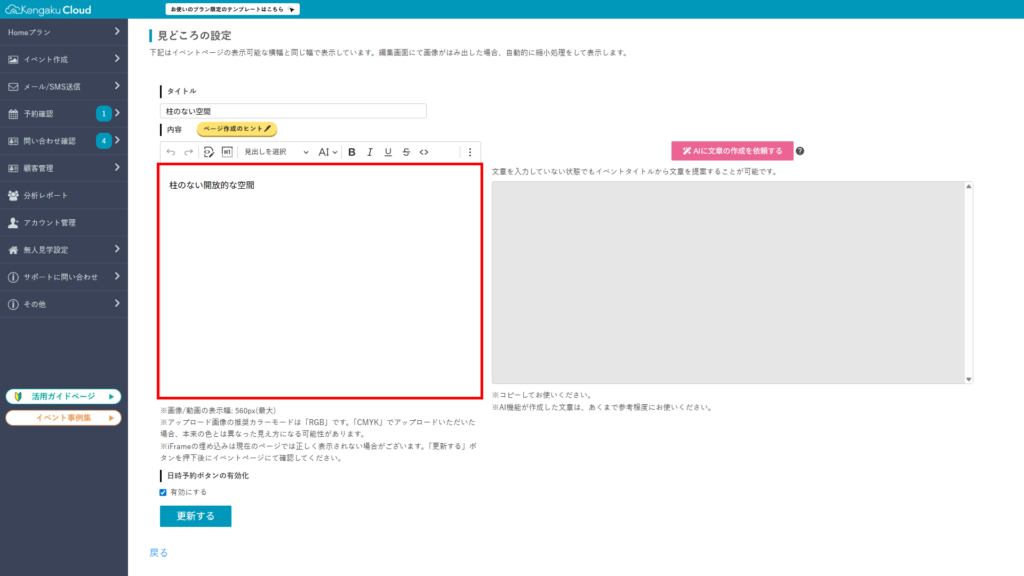
2. 内容を入力します。
- イベントの概要または見どころに画像を登録しない場合は、タイトルの下に表示されます。
- イベントの概要または見どころに画像を登録する場合は、画像の下に表示されます。
- AIに文章の作成を依頼することもできます。
- 文字を装飾することもできます。
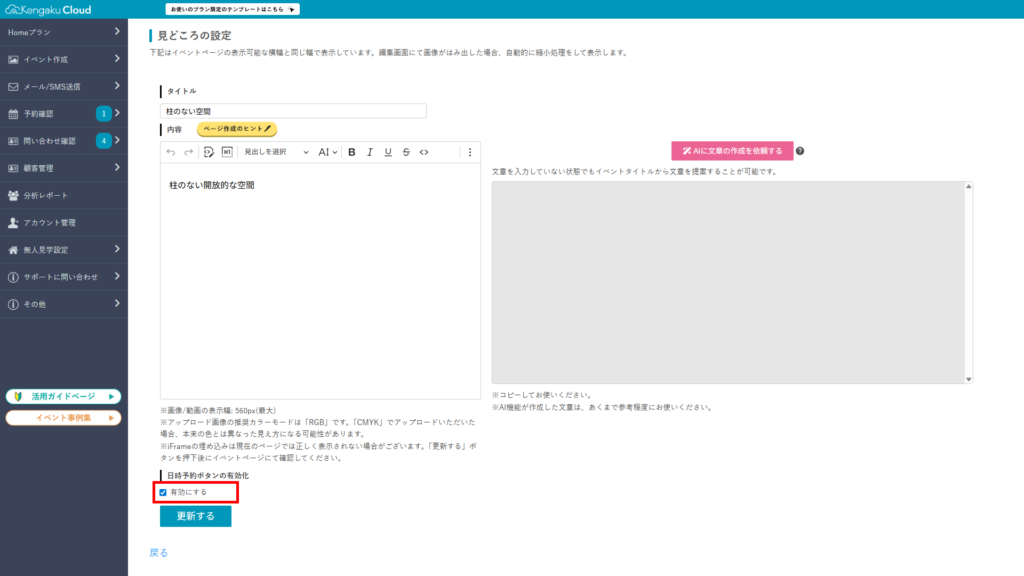
3. 必要に応じて、[日時予約ボタンの有効化]で、[有効にする]にチェックを入れます。
- ここにチェックを入れると、スマートフォン画面で、[日時を設定して予約する]ボタンが、画像の下に表示されます。
- パソコン画面では表示されません。
- ボタンの色は、[イベント一覧管理]で設定できます。
- 新デザインから旧デザインに変更した場合、予約ボタンは引き継がれませんのでご注意ください。
4. [登録する]をクリックします。
画像を登録する場合は、次の画面でアップロードします。
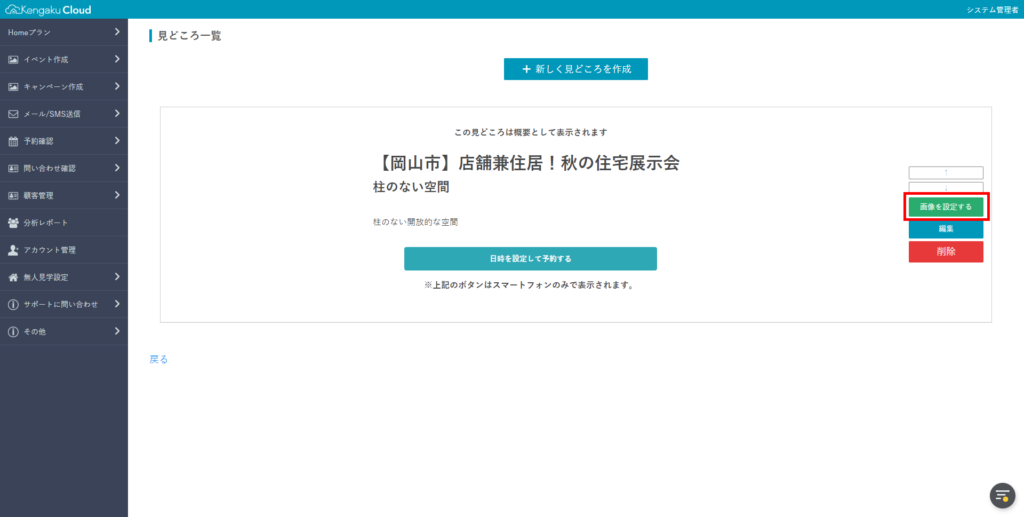
画像の登録
1. 画像を登録する場合は、[画像を設定する]をクリックします。
2. [ファイルを選択]をクリックして、画像をアップロードします。
アップロード画像の推奨カラーモードは「RGB」です。「CMYK」でアップロードした場合、本来の色とは異なった見え方になる可能性があります。
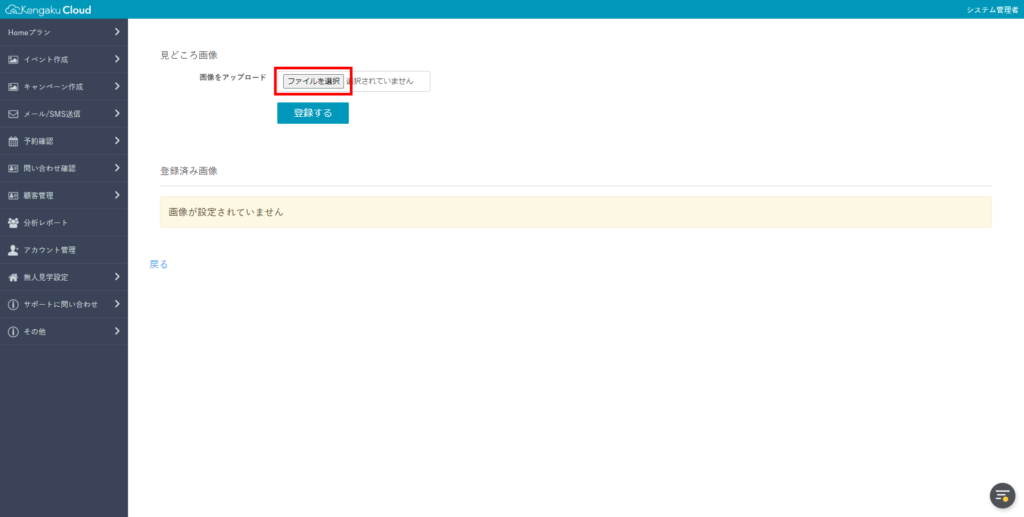
3. アップロードが完了したら、[登録する]をクリックします。
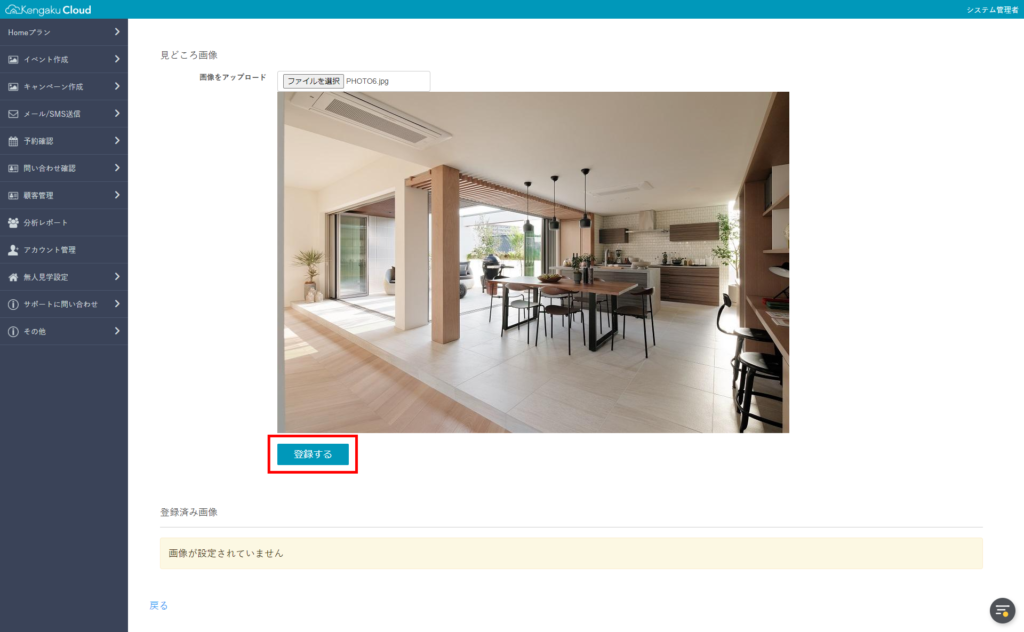
4. 複数の画像を登録する場合は、[ファイルを選択]をクリックします。
- 画像を複数登録した場合は、1枚目の画像の下にサムネイルとして表示されます。サムネイルをクリックすると、画像が拡大表示されます。
- 右側の[∧][∨]をクリックすると、画像の順番を入れ替えることができます。
- [画像を削除]をクリックすると、画像を削除できます。
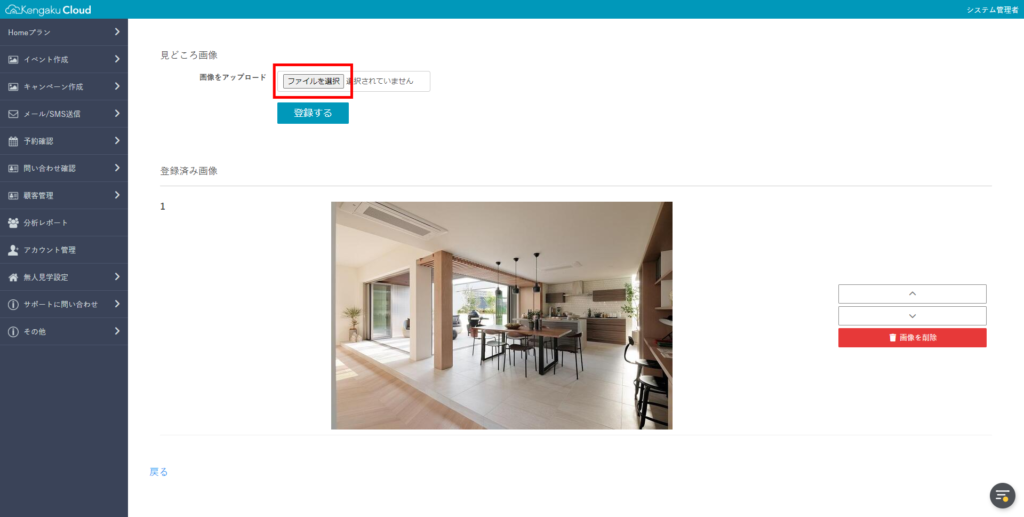
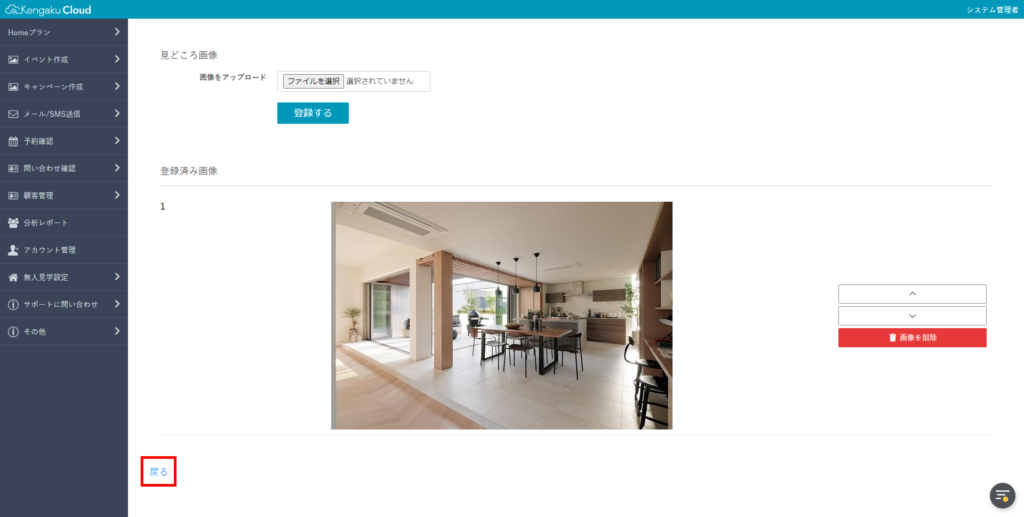
5. [戻る]をクリックします。
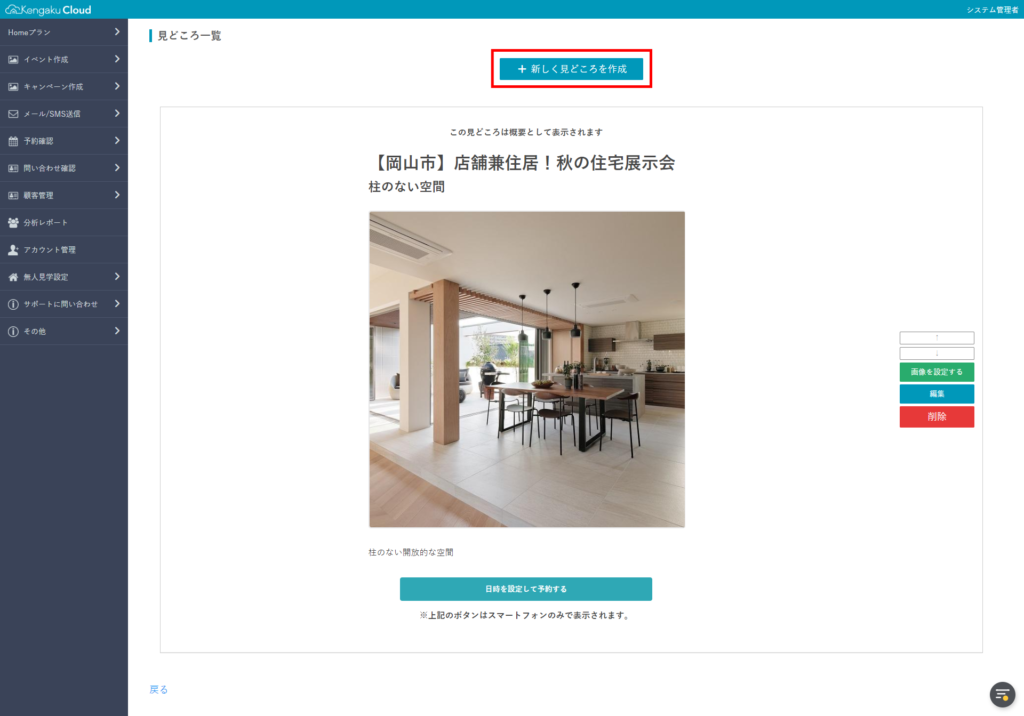
6. 見どころを追加するには、[新しく見どころを作成]をクリックします。
- 手順1に戻って、見どころを追加します。
- 右側の[∧][∨]をクリックすると、イベントの概要と見どころの順番を入れ替えることができます。
- [画像を設定する]をクリックすると、複数画像を登録できます。
- [編集]をクリックすると、タイトルと内容の文章を編集できます。
- [画像を削除]をクリックすると、画像を削除できます。
7. 必要に応じて、プレビュー画面で確認します。
旧デザインで見どころを設定する
1. [見どころ・特徴]→[編集]をクリックします。
機能の説明
13~22は、右端の[…]をクリックして表示します。
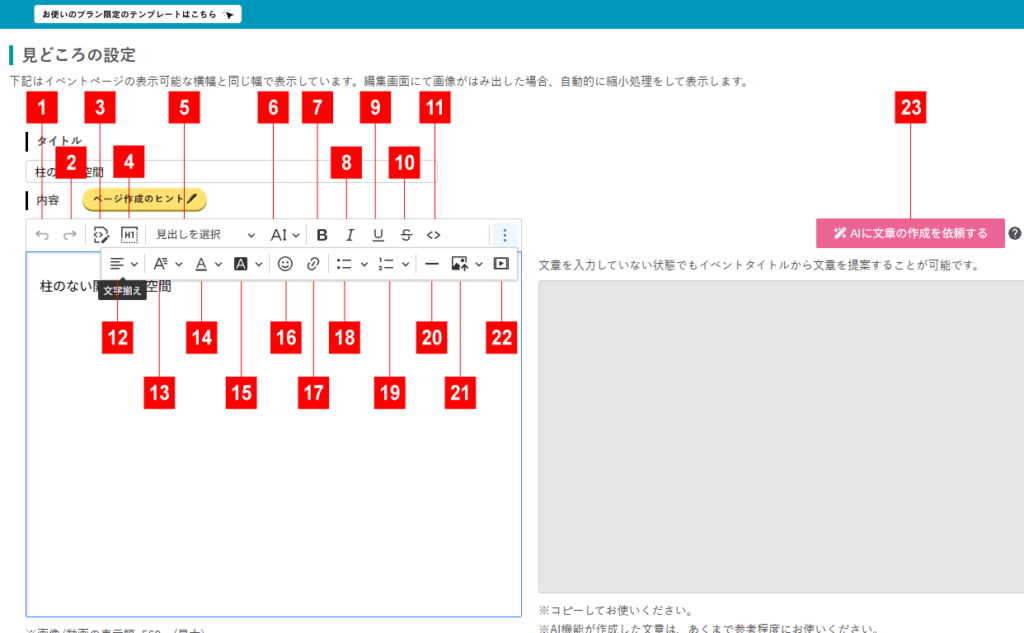
| 1 | 元に戻す(Ctrl+Z) 直前の操作を取り消します。 予約ボタンを追加するには、こちらをご覧ください。 |
| 2 | やり直し(Ctrl+Y) 取り消した操作を再実行します。 |
| 3 | ソースを編集(HTML編集) ページをHTMLソース形式で表示し、直接コードを編集します。 |
| 4 | ブロック表示 ページ内の各要素(段落・見出し・画像など)を「ブロック単位」で区切ります。 |
| 5 | 見出し 見出し3~5(H3~H5)を設定します。 |
| 6 | フォントサイズ 文字の大きさを変更します。 |
| 7 | ボールド(Ctrl+B) 選択した文字を太字にして強調します。 |
| 8 | イタリック(Ctrl+L) 選択した文字を斜体にします。 |
| 9 | アンダーライン(Ctrl+U) 選択した文字に下線を付けます。 |
| 10 | 取り消し線(Ctrl+Shift+X) 選択した文字に取り消し線を付けます。 |
| 11 | コードブロック プログラムコードやHTMLなどを、そのままの書式で表示します。 |
| 12 | 文字揃え テキストの配置(左揃え・中央揃え・右揃えなど)を設定します。 |
| 13 | フォントファミリー 見出しや本文のフォント(書体)を変更します。 |
| 14 | 文字色 文字色を変更します。 |
| 15 | 背景色 文字の背景色(ハイライト)を変更します。 |
| 16 | 絵文字 本文に絵文字を挿入します。 |
| 17 | リンク挿入(Ctrl+K) 選択した文字にURLリンクを設定します。 |
| 18 | 箇条書きリスト 「・」などの箇条書きリストを作成します。 |
| 19 | 番号付きリスト 「1. 2. 3.」のような番号付きリストを作成します。 |
| 20 | 区切り 本文内に水平線を挿入して、内容の区切りを作ります。 |
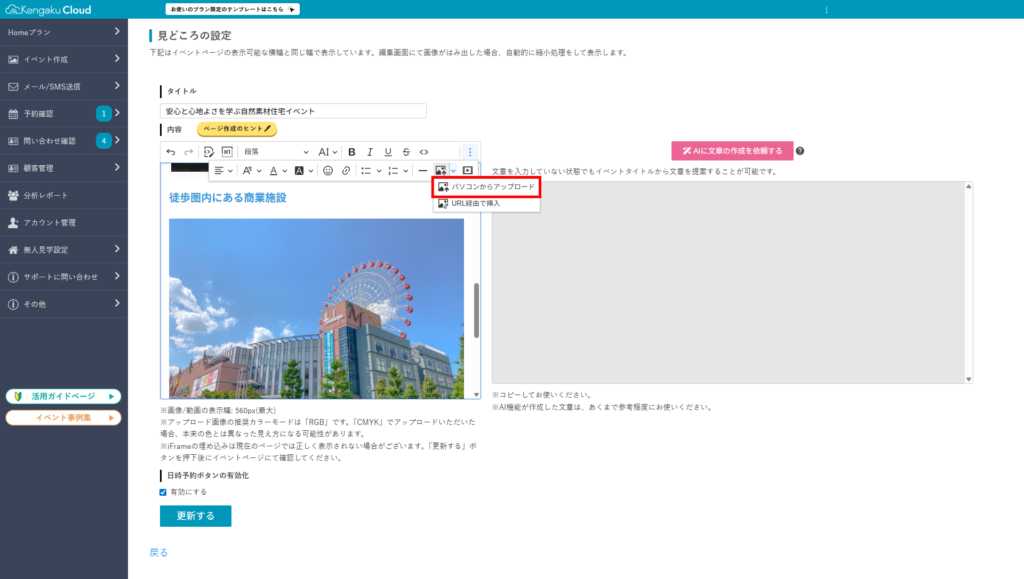
| 21 | 画像挿入 画像を挿入します。画像アイコンの横にある[∨]をクリックすると、パソコン/URLで画像を挿入できます。 |
| 22 | メディアの挿入 動画(埋め込み等)を挿入します。 |
文章の入力
1. 文章を入力します。
自分で考えて入力する場合と、AIに文章の作成を依頼する場合の2種類があります。
| 自分で考えて入力する場合 |
|
| AIに文章の作成を依頼する場合 |
|
自分で考えて入力する場合
1. 文章を入力します。
必要に応じて、フォント、サイズ、色などで装飾します。
AIに文章の作成を依頼する
- 2~3個の文章を入れるだけで、AIが自動で文章を作成します。
- 何も文章を入力しなくとも、イベント名からAIが自動で文章を作成します。
- 文章の作成には数分かかることがあります。
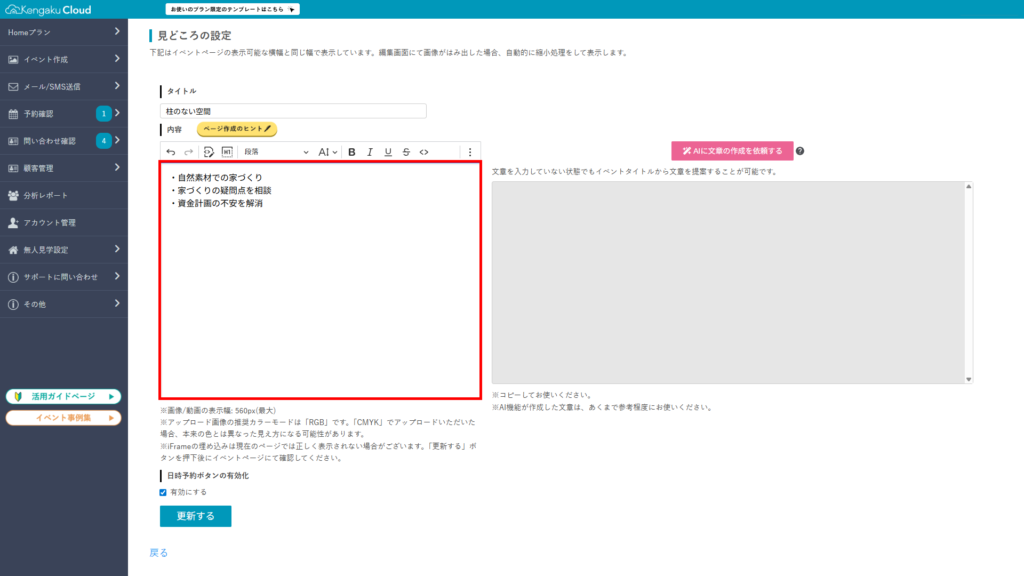
1. 見どころ・特徴に含めたい文章を2~3個、箇条書きで入力します。
- 例として、次の3個を入力します。
- 自然素材での家づくり
- 家づくりの疑問点を相談
- 資金計画の不安を解消
- 何も文章を入力しなくても、イベント名からAIが自動で文章を作成します。
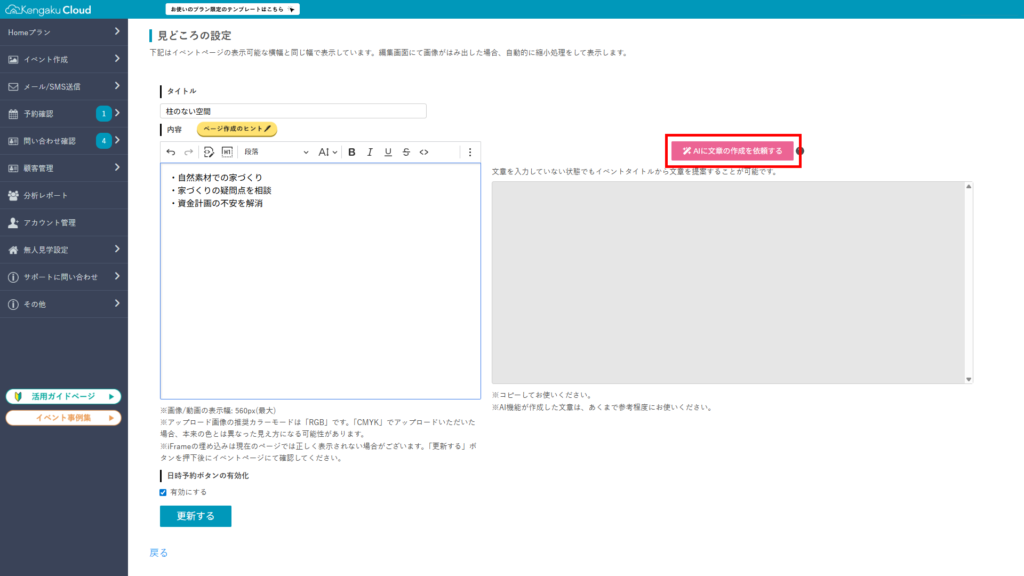
2. [AIに文章の作成を依頼する]をクリックします。
文章の作成には数分かかることがあります。
3. AIが作成した文章を、選択してコピーします。
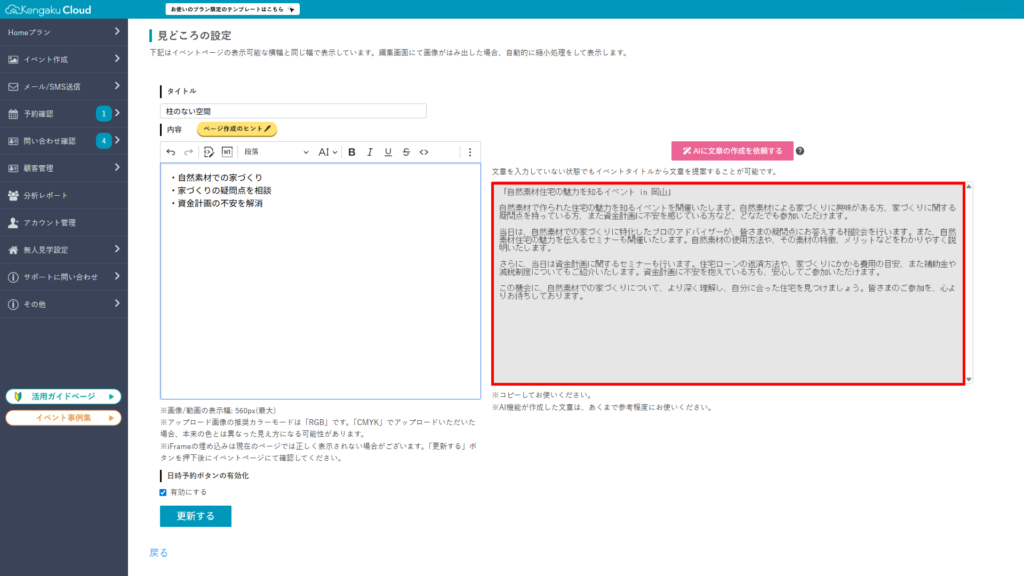
4. 入力欄に貼り付けます。
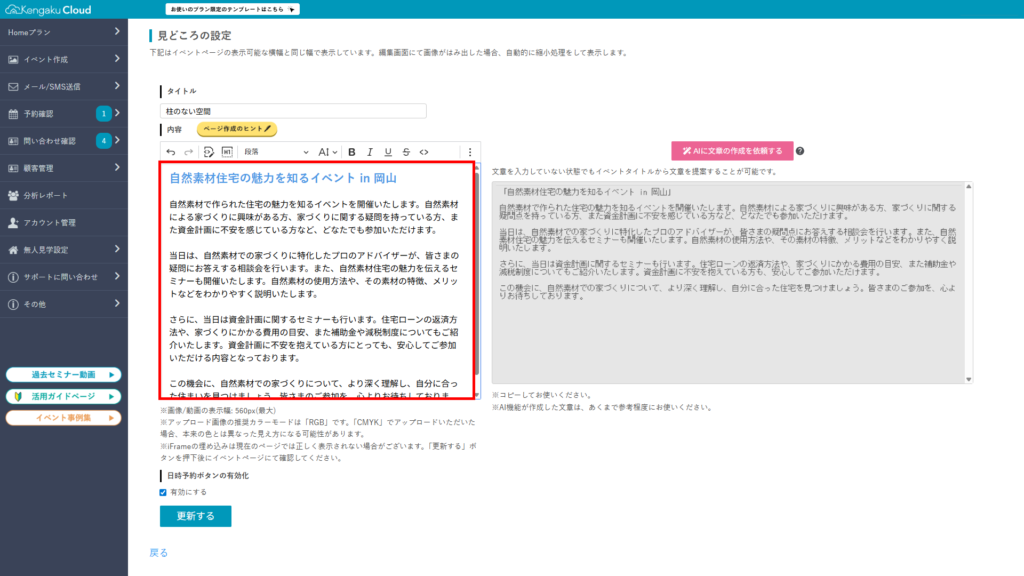
5. 必要に応じて、文字を装飾します。
フォント、サイズ、色などを選びます。
画像の登録
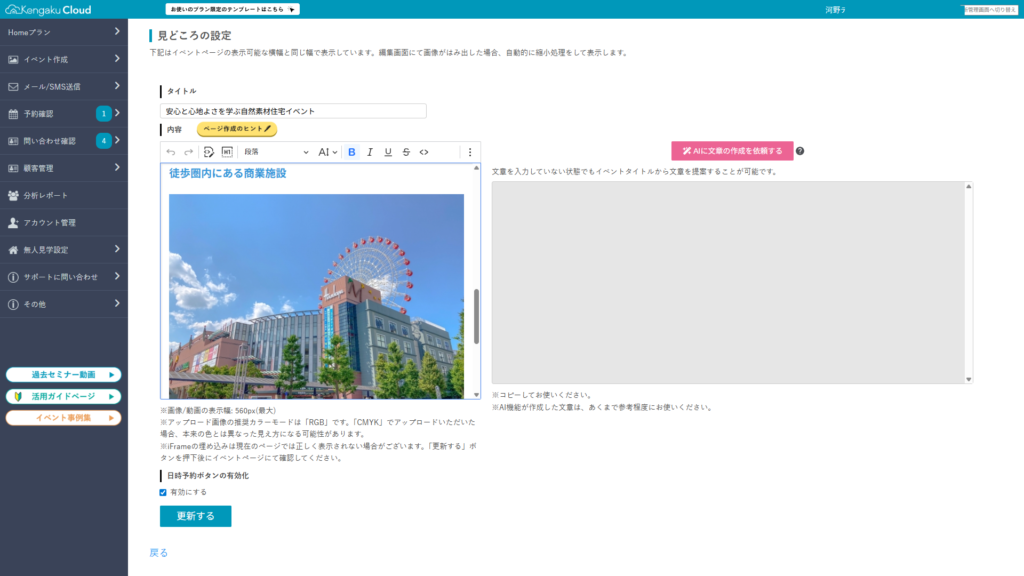
- 画像と動画の表示サイズは、640px(最大) × 360pxです。縦長や幅の大きいサイズの画像や動画は正しく表示されない場合があります。
- アップロード画像の推奨カラーモードは「RGB」です。「CMYK」でアップロードした場合、本来の色とは異なった見え方になる可能性があります。
パソコンから登録する場合
- […]→機能21の画像ボタンの横にある[∨]→[パソコンからアップロード]をクリックします。
- ドラッグ&ドロップで登録することもできます。
URLで登録する場合
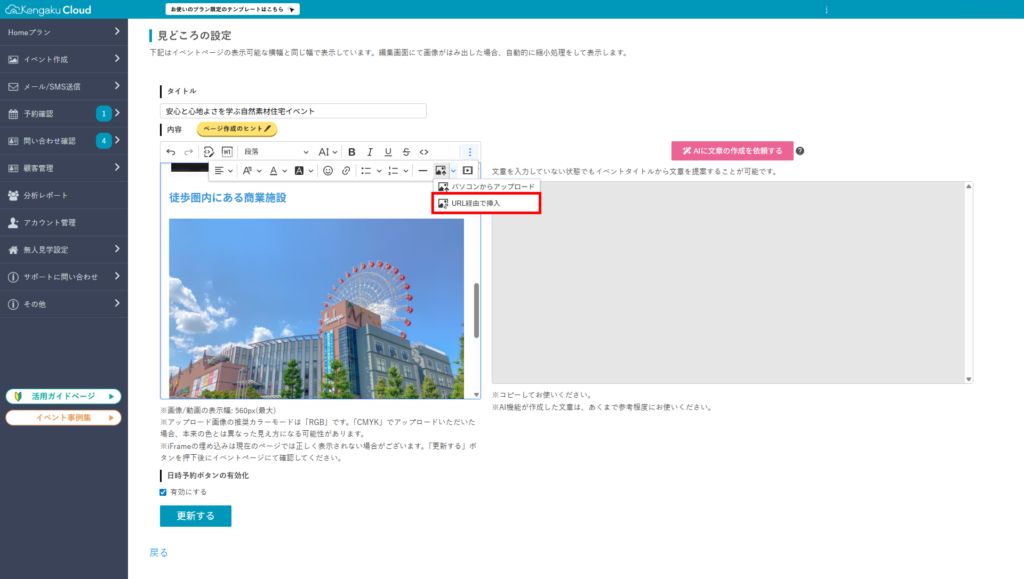
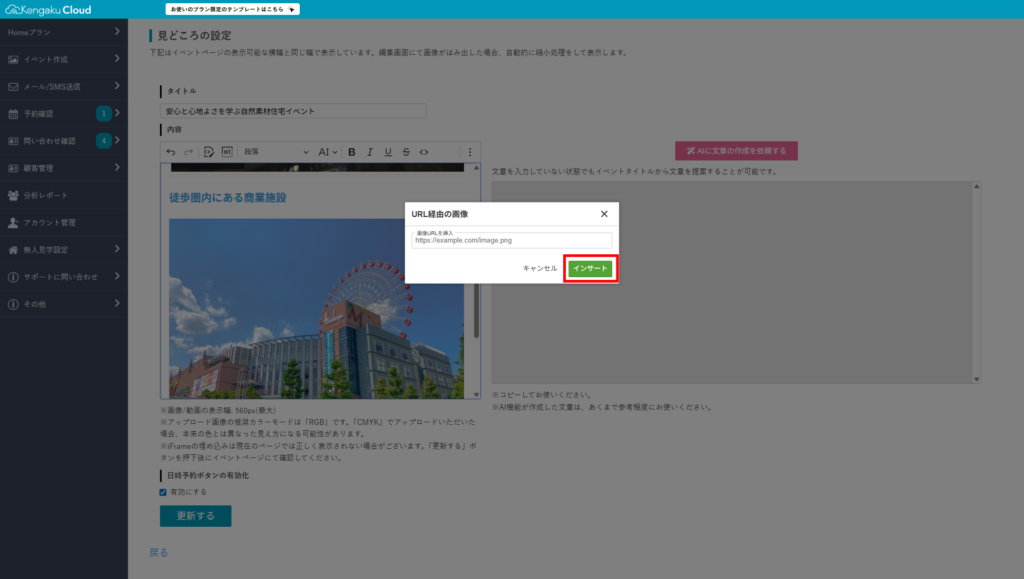
1. 画像ボタンの横にある[∨]→[URL経由で挿入]をクリックします。
2. 画像のURLを入力します。
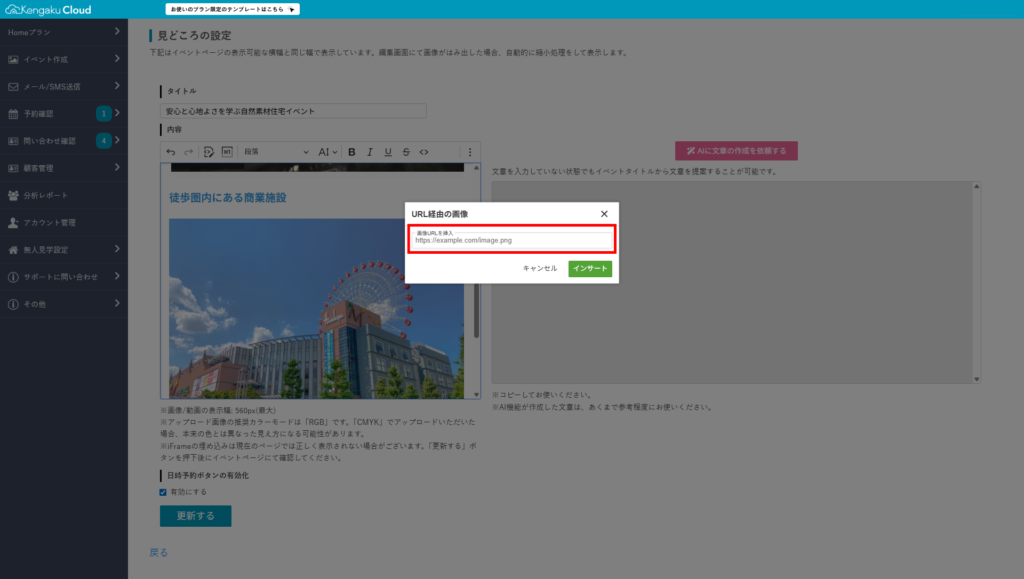
3.[インサート]をクリックします。
ドラッグ&ドロップ
- パソコンのフォルダで画像をマウスで左クリックして、フォルダから直接画面内に挿入することです。
動画の登録
動画をサムネイル付きで埋め込む方法と、文字列にハイパーリンクを挿入する方法の2種類があります。
動画をサムネイル付きで埋め込む
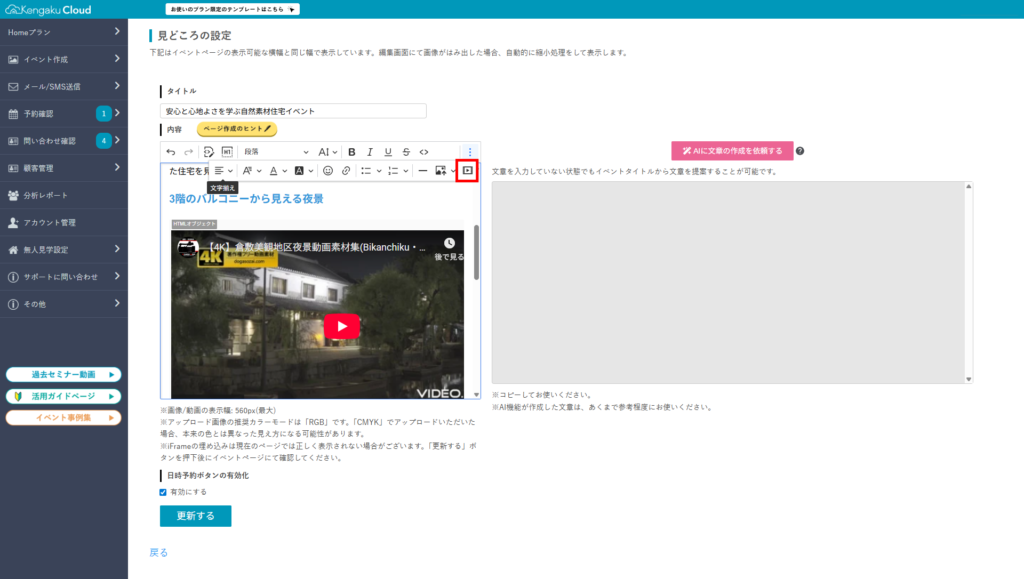
1. […]→機能22の[メディアの挿入]ボタンをクリックします。
2. メディアのリンクを入力します。
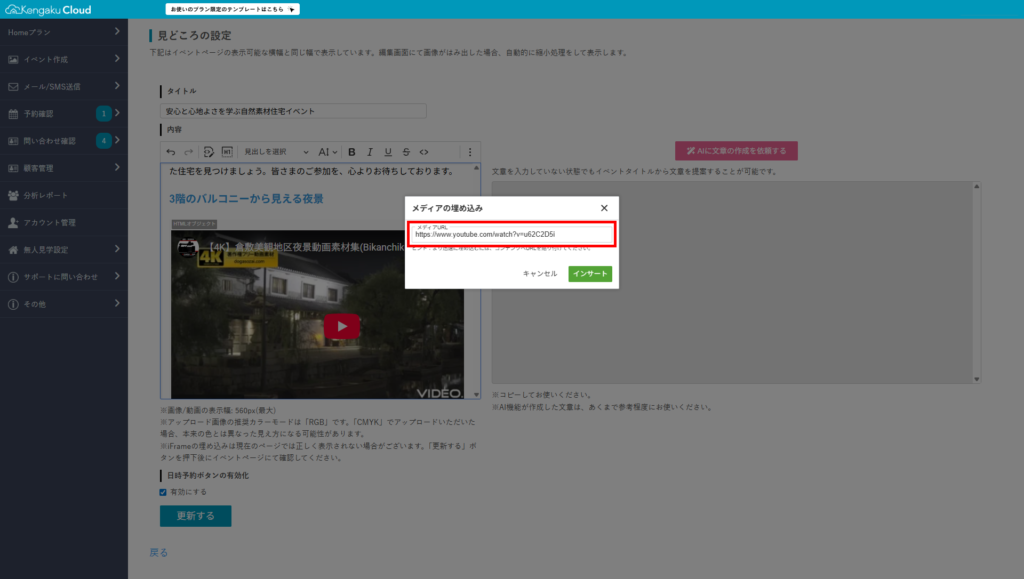
3. [インサート]をクリックします。
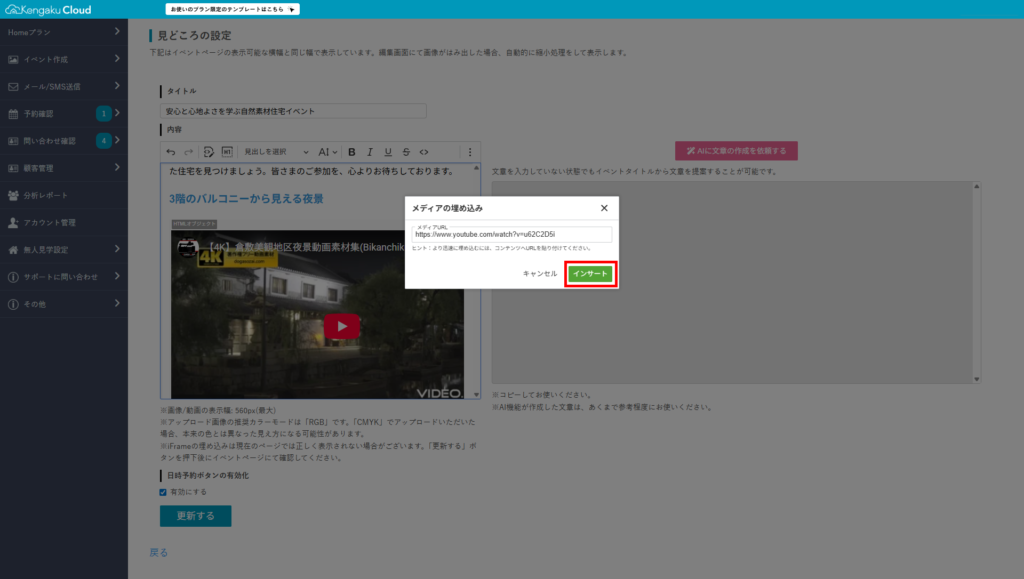
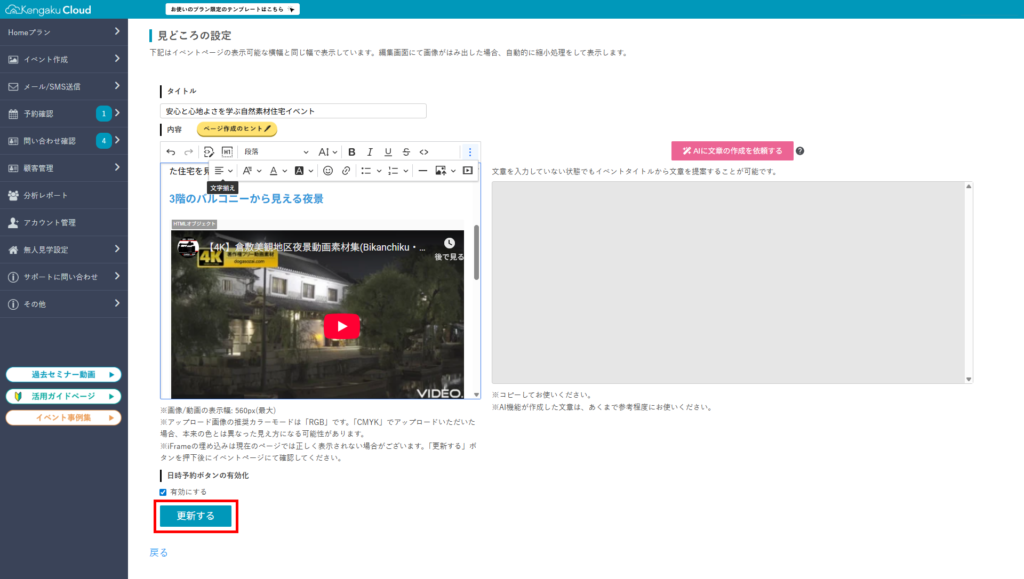
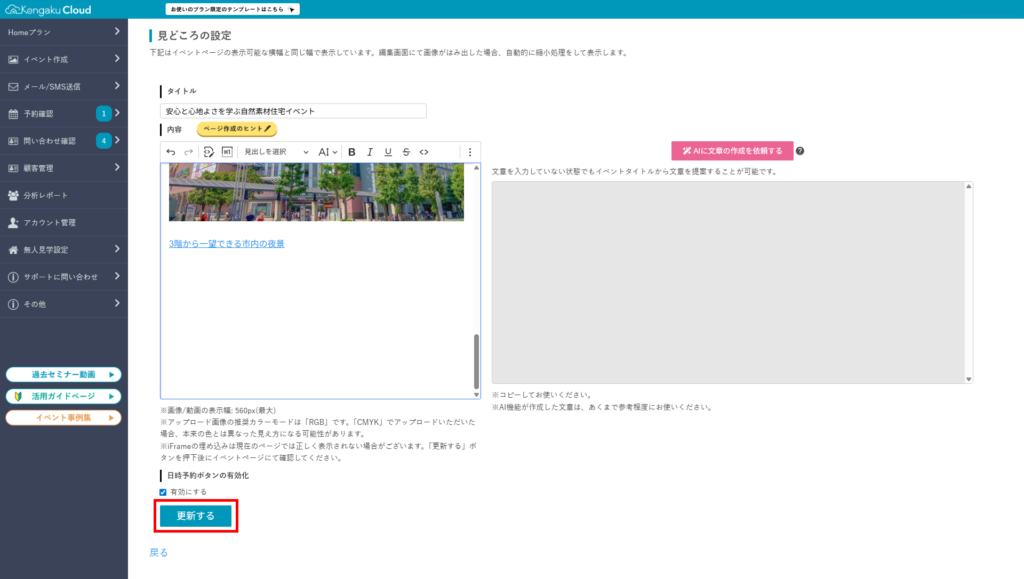
4. [更新する]をクリックします。
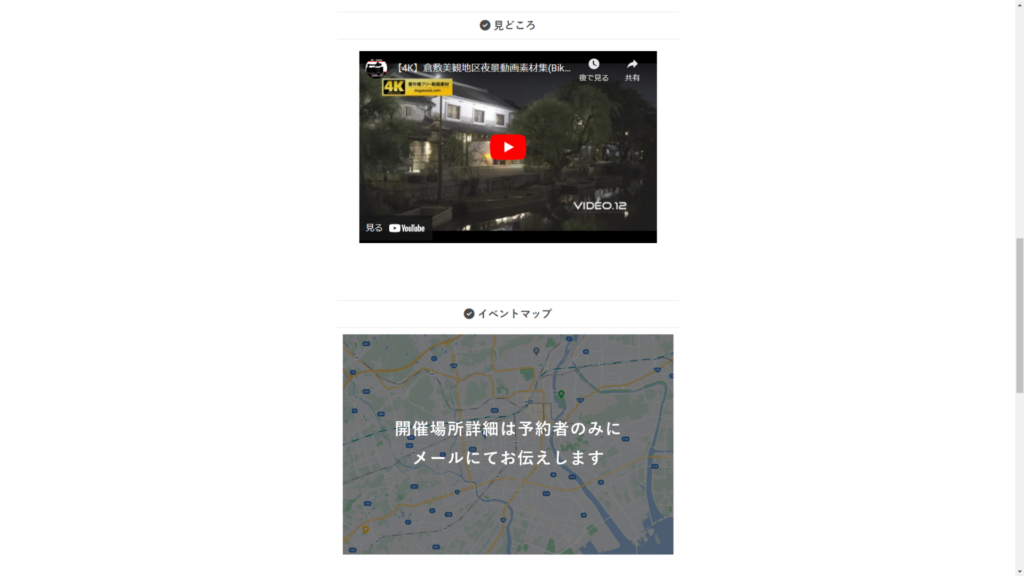
サムネイル付きの動画がアップロードできました。
5. 必要に応じて、プレビュー画面で確認します。
文字列にハイパーリンクを挿入する
1. 文字列を選択した状態で、[…]→機能17のリンク挿入ボタンをクリックします。
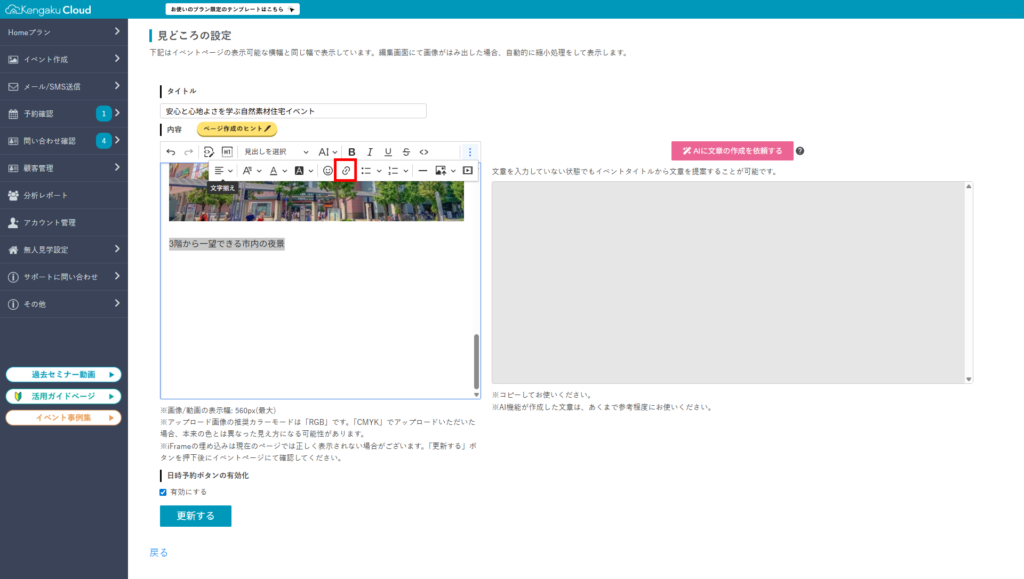
2. YouTubeなど動画のURLを入力します。
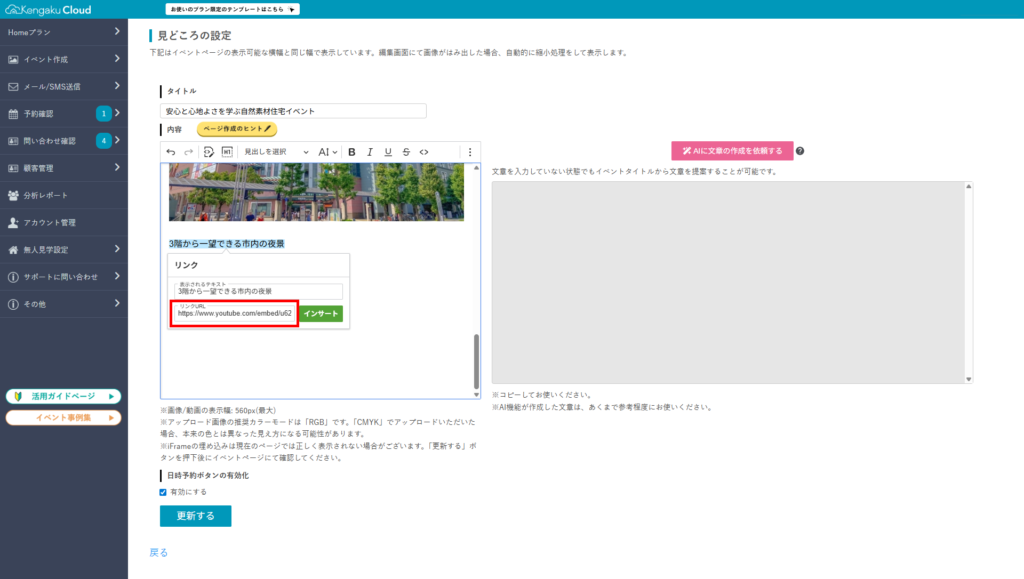
3. [インサート]をクリックします。
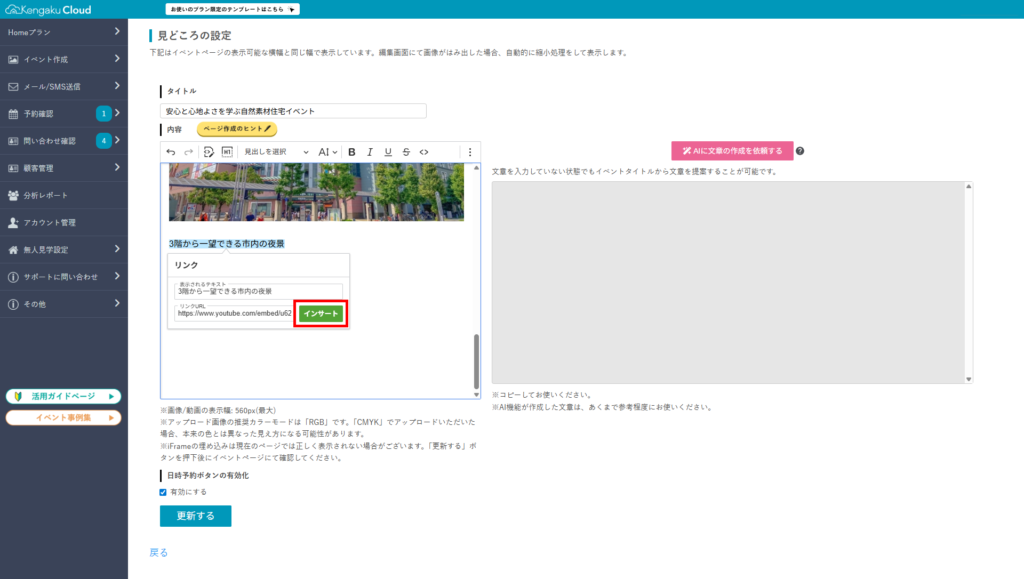
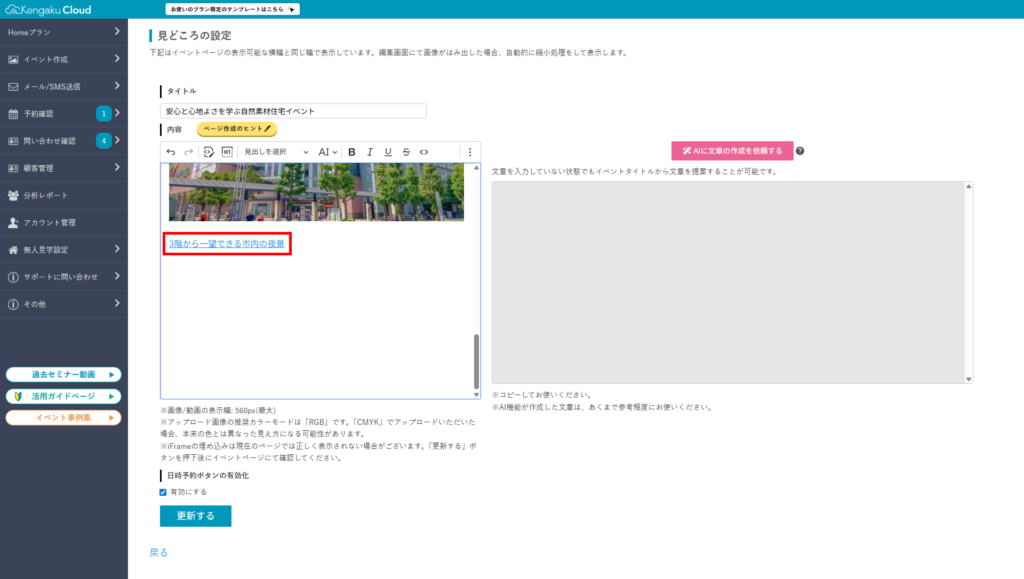
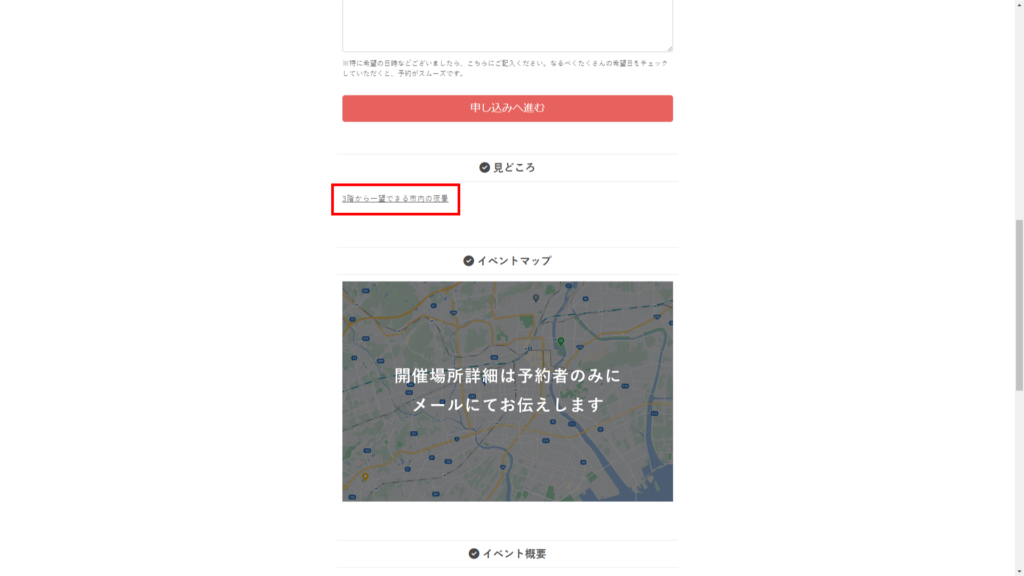
4. メディアのリンクが挿入されたことを確認します。
5. 日時予約ボタンをイベント概要に挿入する場合は、[有効にする]にチェックを入れます。
日時予約ボタンはスマートフォンのみで表示されます。
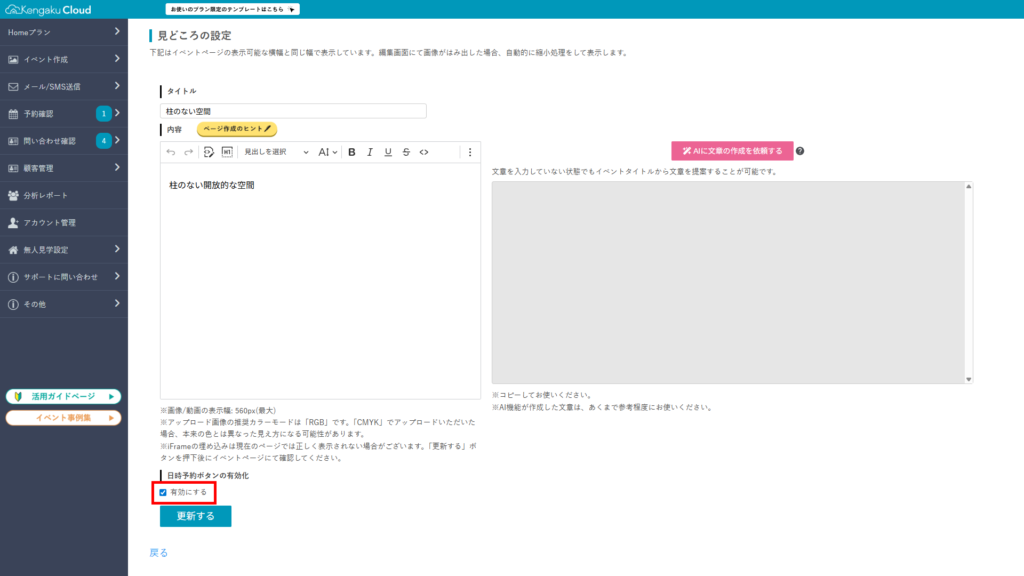
6. [更新する]をクリックします。
動画のリンクが挿入されました。
6. 必要に応じて、プレビュー画面で確認します。
関連ページ