- まとめページを新規作成します。
- まとめページは、2つ以上のイベントを1つのページにまとめて表示します。
- 同じ催事場で異なるイベントを2つ以上開催したり、同じ県内で場所を変えてイベントを開催したりするときに使用します。
- まとめページを作成するには、あらかじめ2つ以上のイベントを作成しておく必要があります。
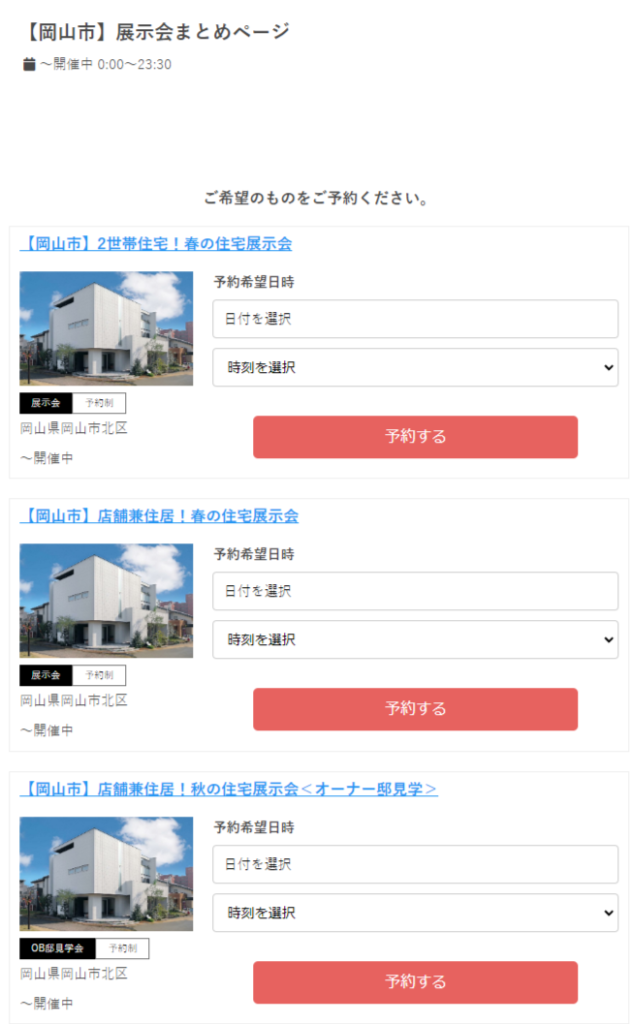
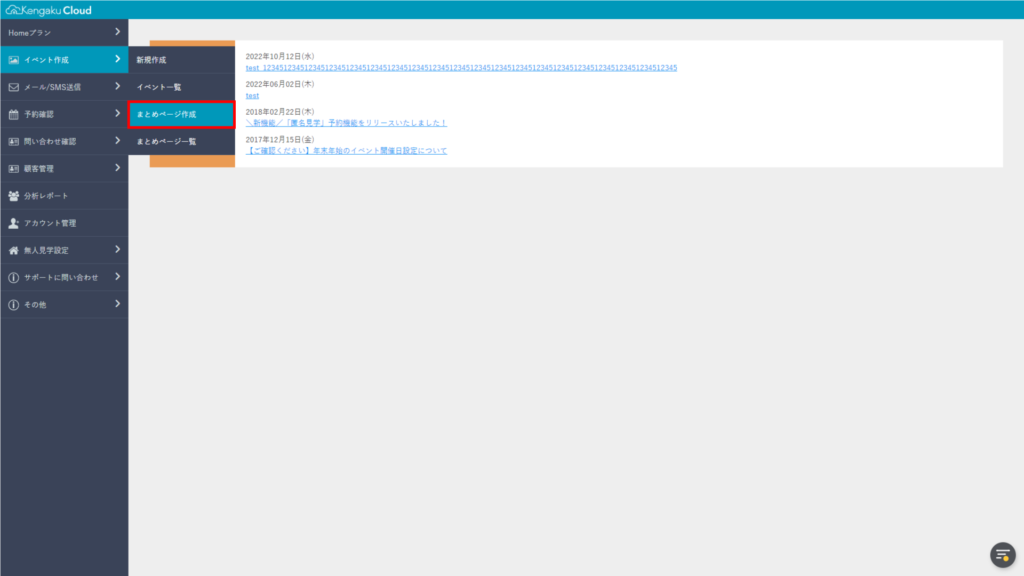
1. [イベント作成]→[まとめページ作成]をクリックします。
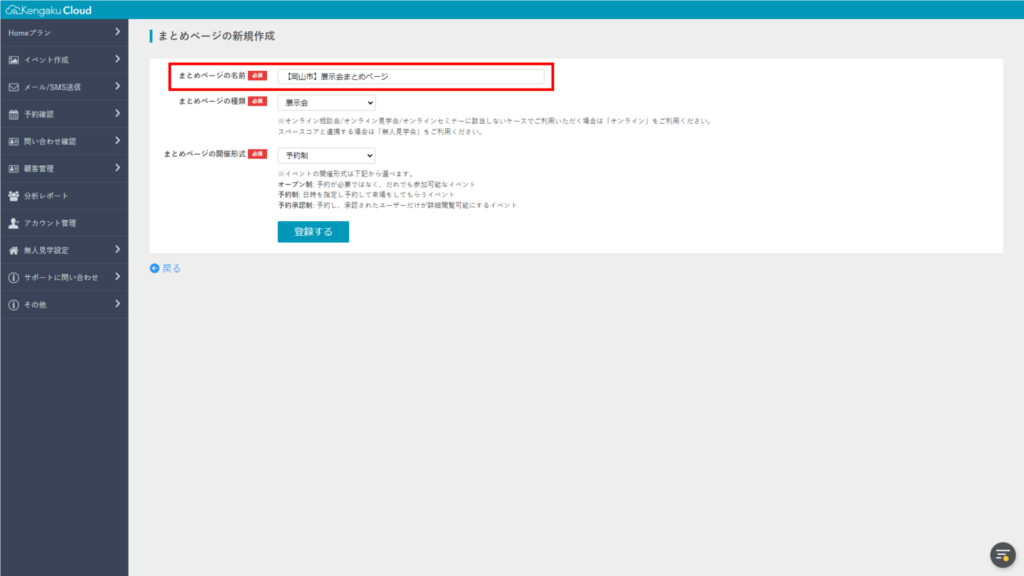
2. まとめページの名前を入力します。
まとめページの名前の先頭に「地域名」を入れると、検索によるアクセス増加が見込めます。
例)《XX市XX区XX町》XX見学会
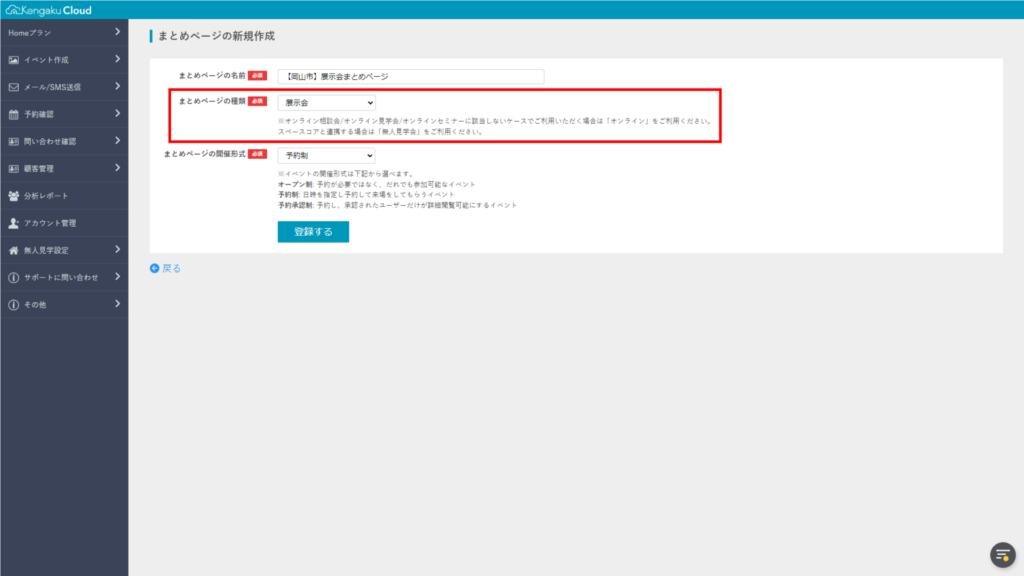
3. まとめページの種類を選択します。
種類については、こちらをご覧ください。
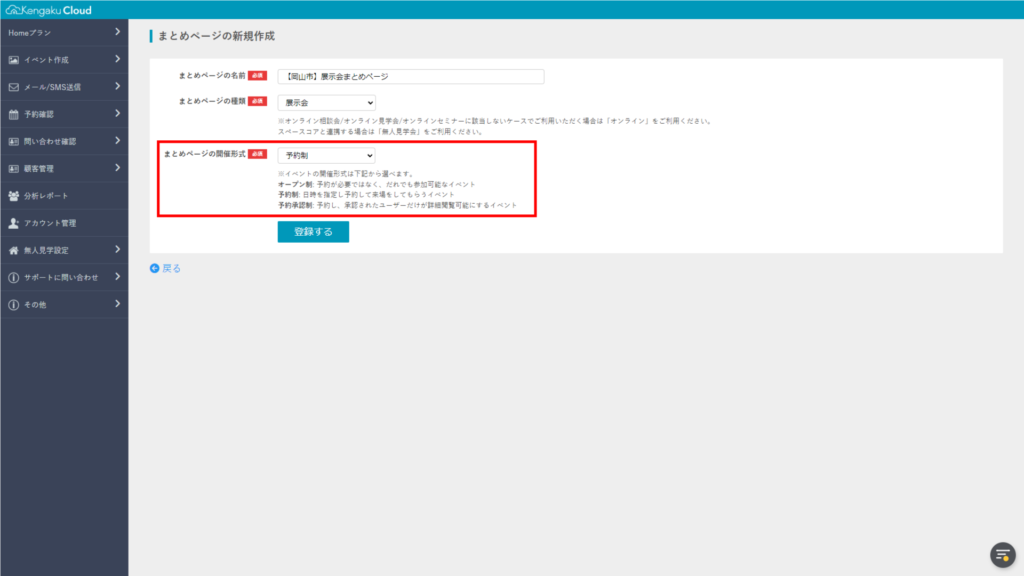
4. まとめページの開催形式を選択します。
開催形式については、こちらをご覧ください。
※まとめページでは[日程調整予約]は選択できません。
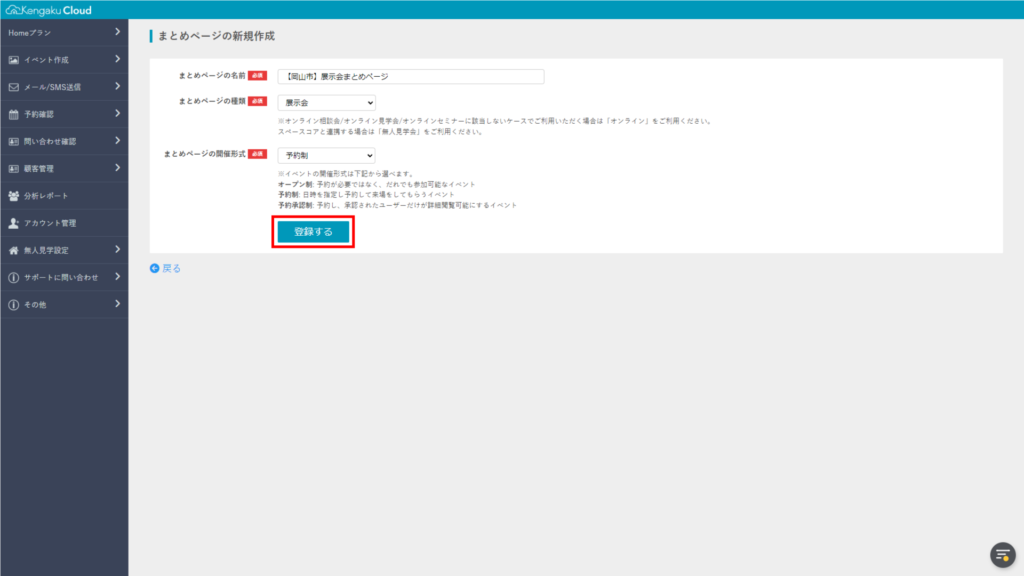
5. 入力が完了したら、[登録する]をクリックします。
まとめページの詳細設定ページに切り替わります。
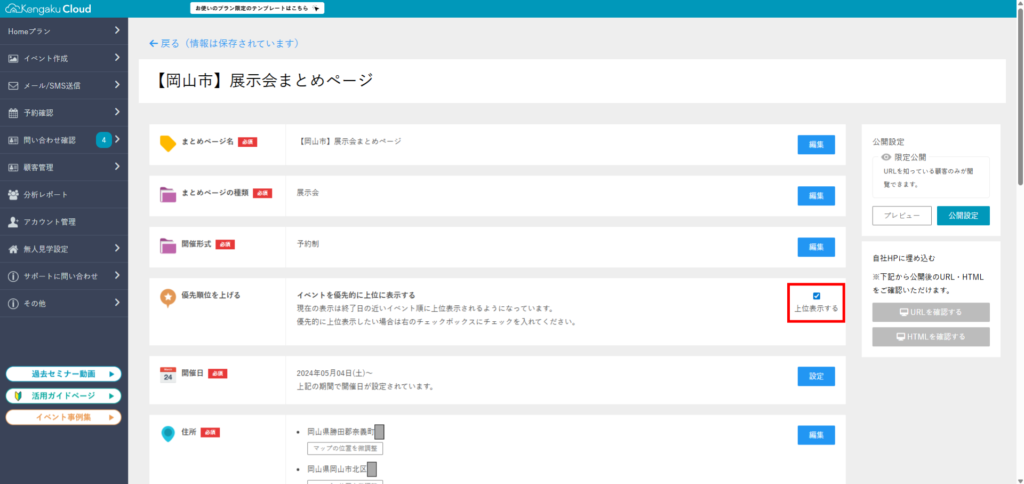
6. 特定のキャンペーンを、終了日に関係なく上位表示させたい場合は、[上位表示する]にチェックを入れます。
- チェックを入れた場合、優先的に上位表示されます。
- チェックを入れない場合、終了日の近い順に上位表示されます。
- 表示順位のルールについては、こちらをご覧ください。
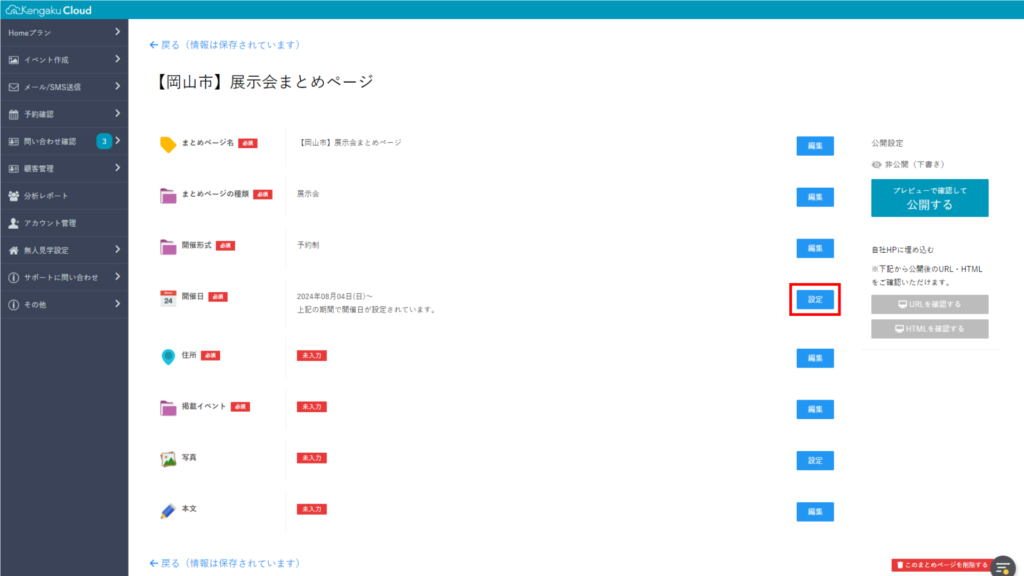
7. まとめページの管理画面で、[開催日]→[設定]をクリックし、開催日を設定します。
開催日の設定については、こちらをご覧ください。
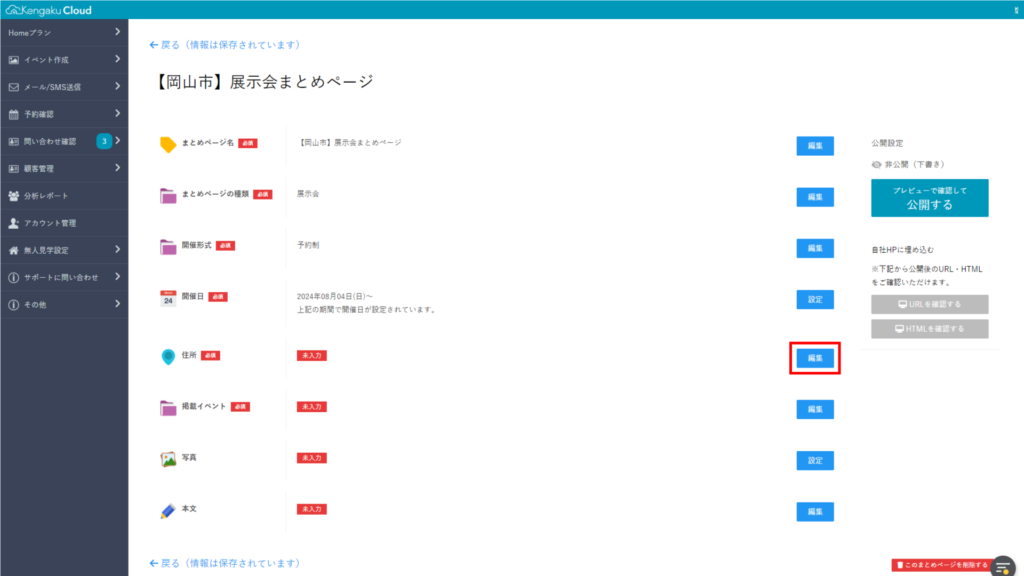
8. [住所]→[編集]をクリックし、住所を設定します。
住所の設定については、こちらをご覧ください。
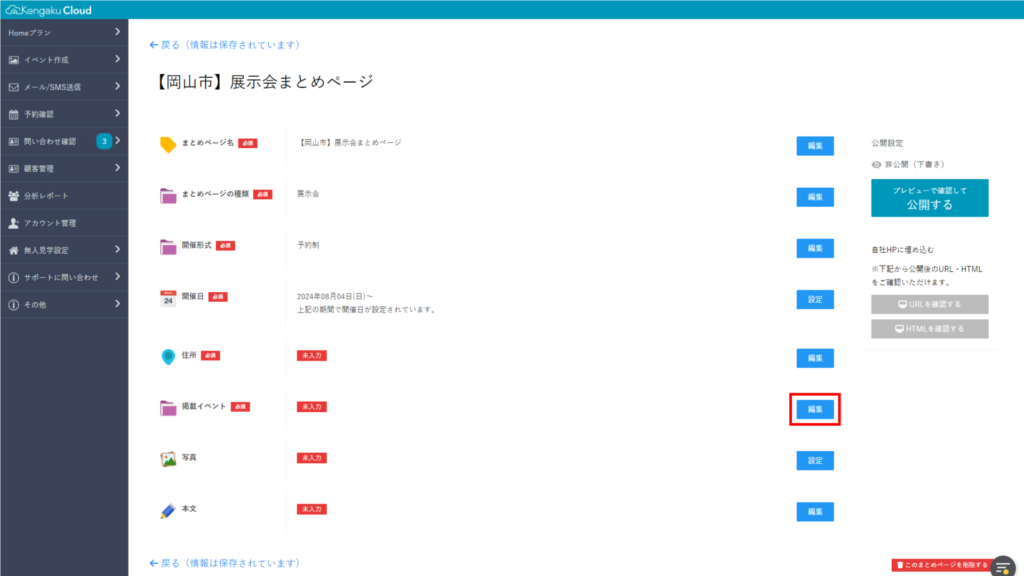
9. [掲載イベント]→[編集]をクリックし、掲載イベントを設定します。
まとめページに掲載するイベントの設定については、こちらをご覧ください。
10. [写真]→[設定]をクリックし、写真を設定します。
写真の設定については、こちらをご覧ください。

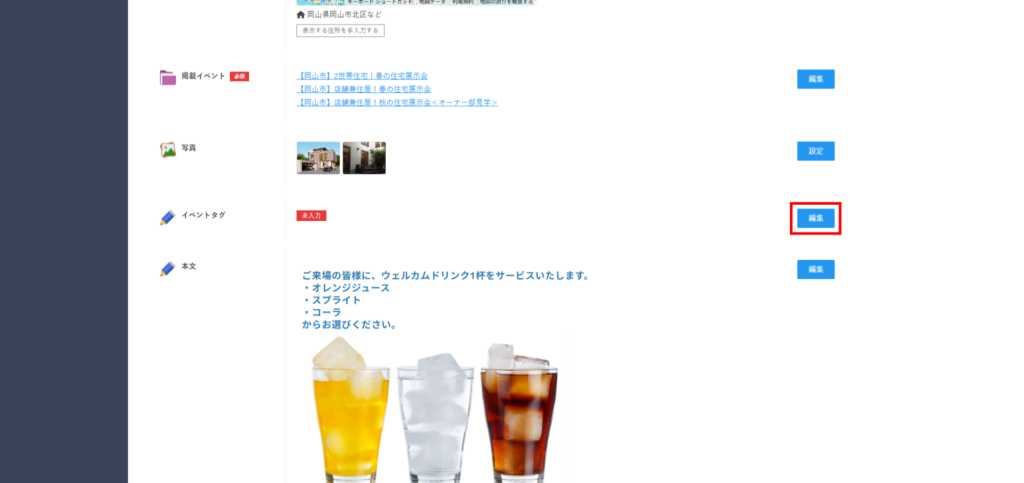
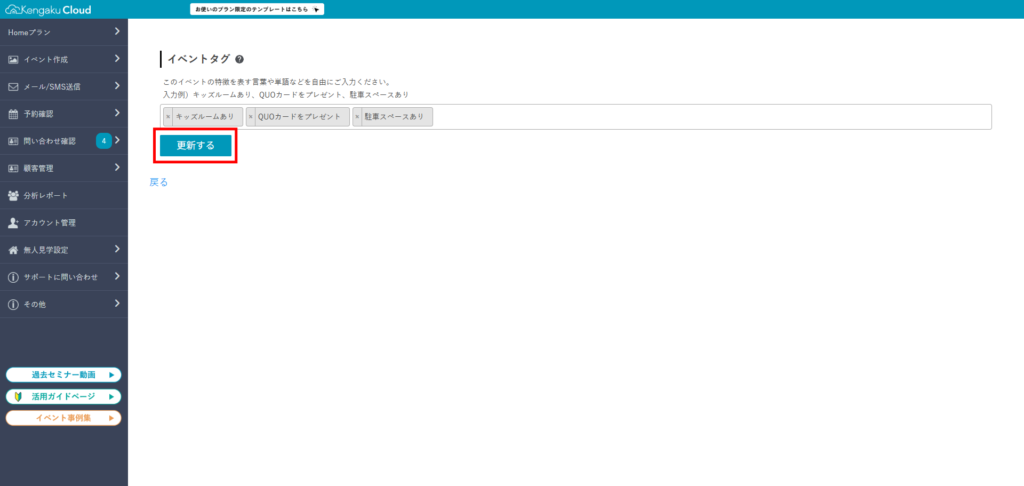
11. [イベントタグ]→[編集]をクリックし、イベントタグを設定します。
イベントタグは、まとめページに表示されるほか、ホームページへの埋め込み時などにも使用されます。
12. まとめページの特徴を表す言葉や単語などを入力します。
- 1つのタグの最大文字数は、15文字です。
- 新デザインのまとめページで設定できるタグは5個までです。
- 旧デザインのまとめページで設定できるタグの個数に制限はありません。
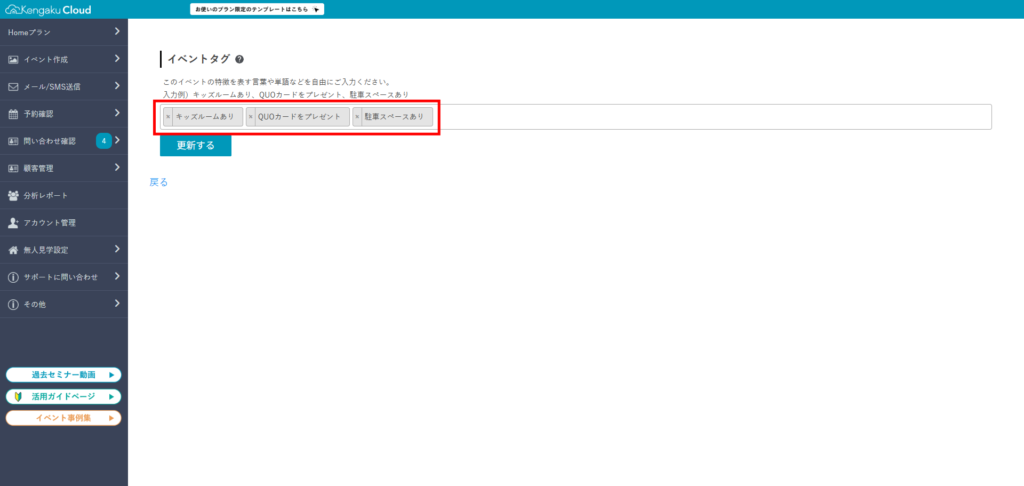
13. [更新する]をクリックします。
イベントタグが設定できました。
14. [本文]→[編集]をクリックし、本文を編集します。
本文の設定については、こちらをご覧ください。
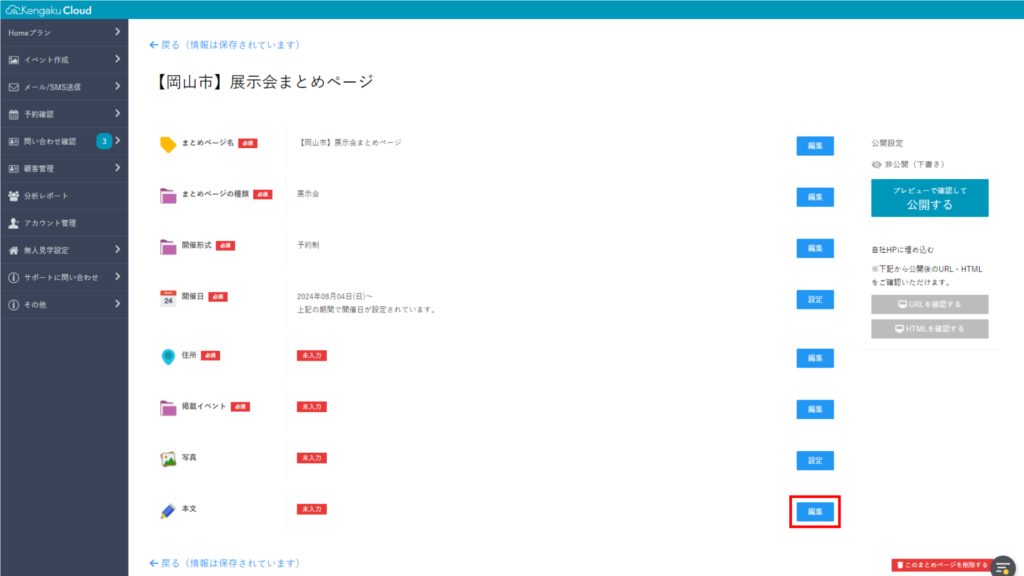
15. まとめページを削除する場合は、[このまとめページを削除する]をクリックします。
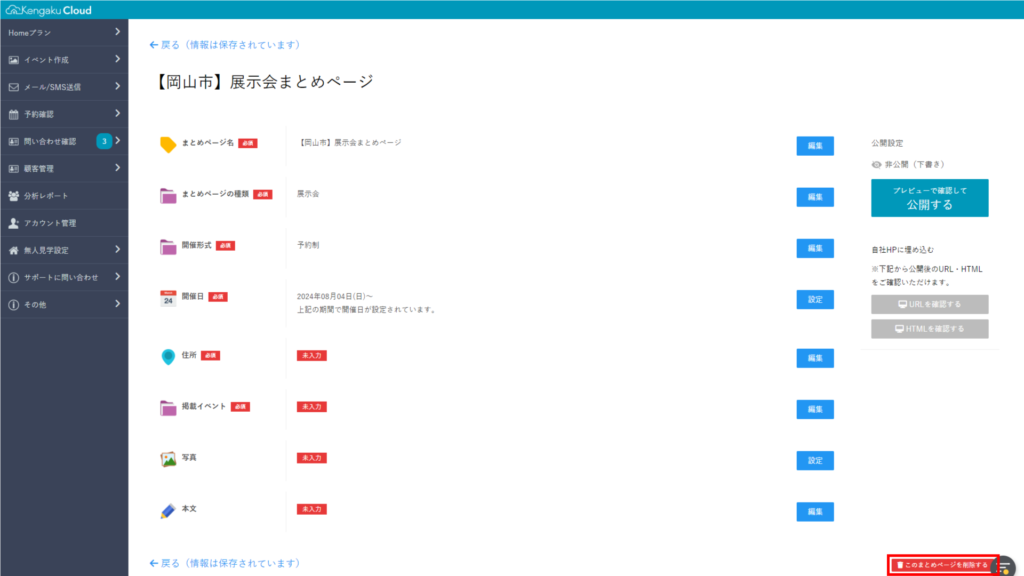
16. 設定が完了したら、[プレビューで確認して公開する]をクリックします。
プレビュー画面で確認する方法については、こちらをご覧ください。

17. 問題がなければ、まとめページを公開、SNSで配信します。
まとめページを公開、SNSで配信する方法については、こちらをご覧ください。
関連ページ