- 管理画面の予約フォームに、追加したいアンケート項目がない場合、新規の項目を追加します。
- 一度作成した項目を、非表示にすることができます。
項目を追加する
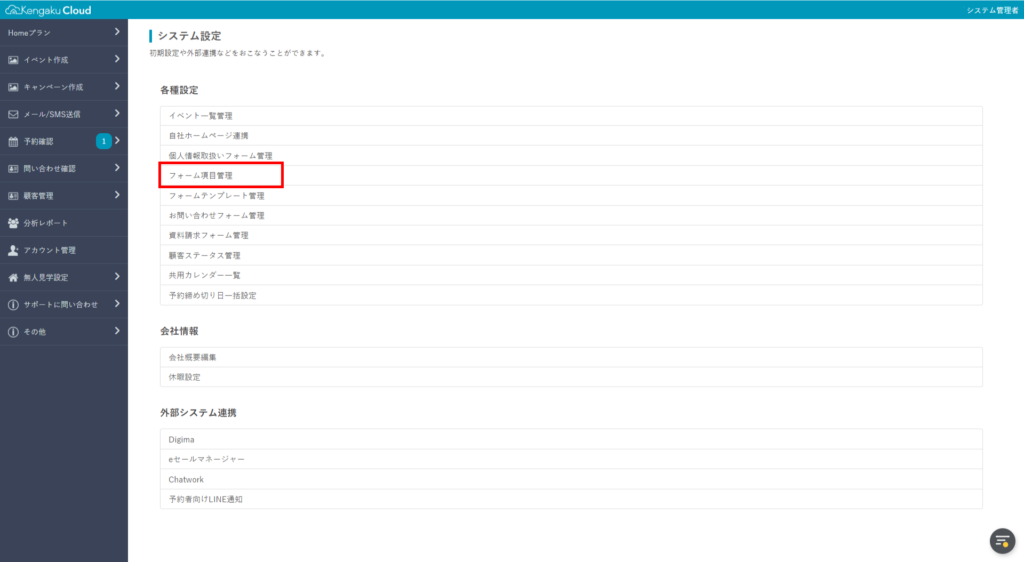
1. [その他]→[システム設定]→[フォーム項目管理]をクリックします。
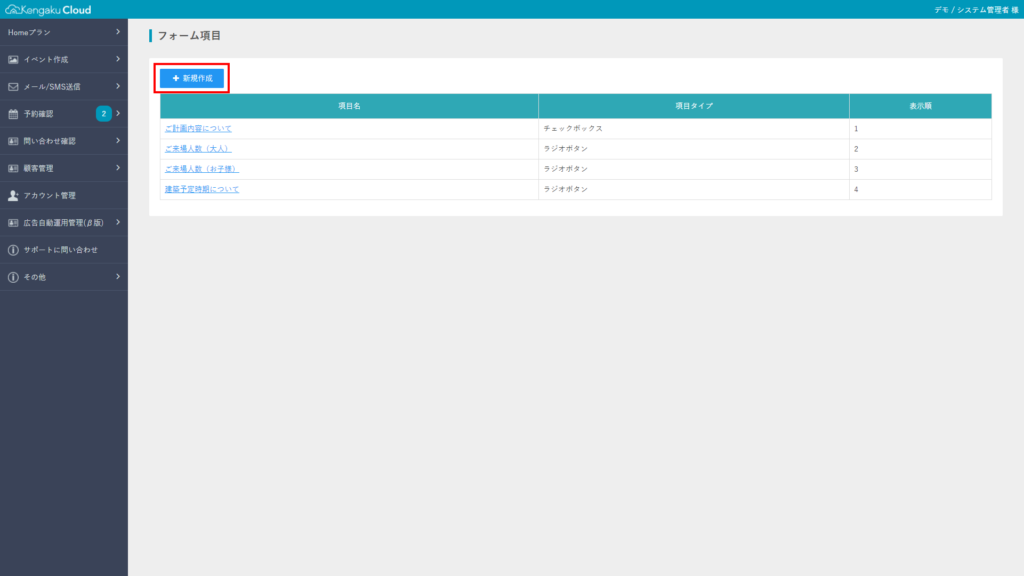
2. [新規作成]をクリックします。
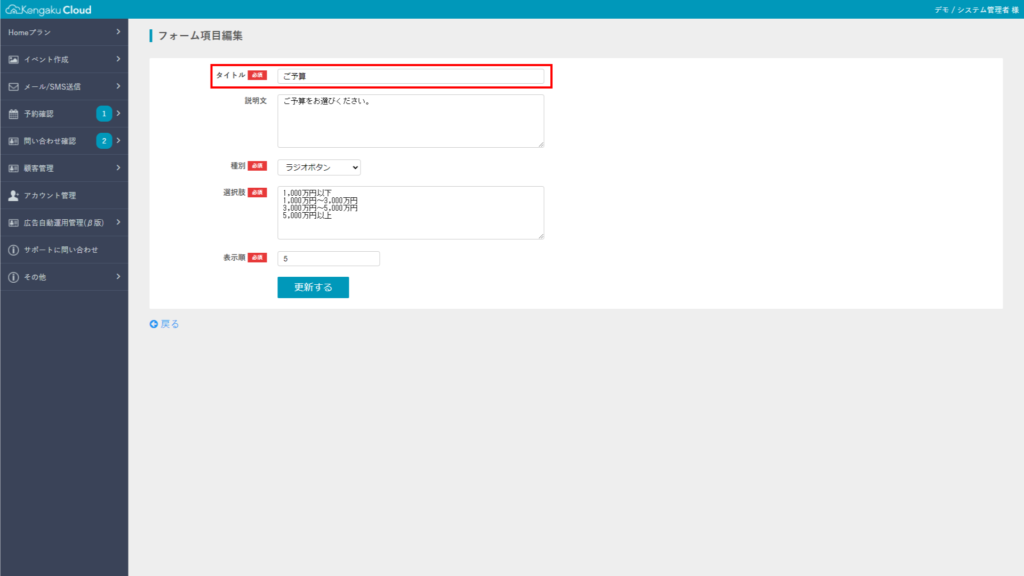
3. タイトルを入力します。
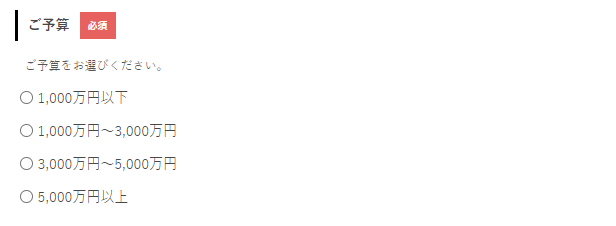
例)ご予算
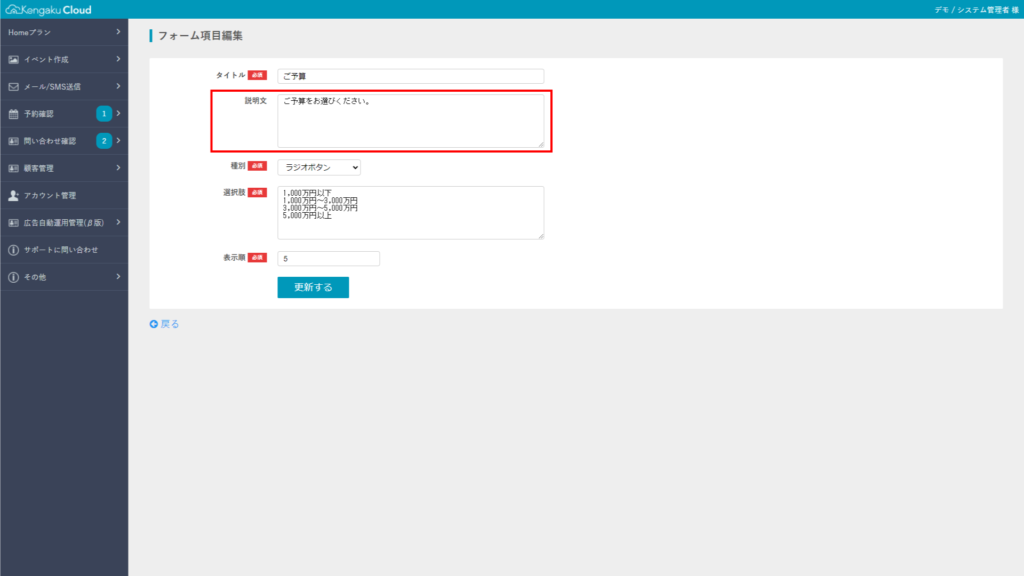
4. 必要に応じて、 予約フォームに表示される説明文を入力します。
例)ご予算をお選びください。
5. 種別を選択します。
| 一行テキスト | 1行分の記入フィールドを追加します。 |
| 複数行テキスト | 複数行分の記入フィールドを追加します。 |
| ラジオボタン | ひとつしか選択肢がないときに設定します。 |
| チェックボックス | 複数選択肢があるときに設定します。 |
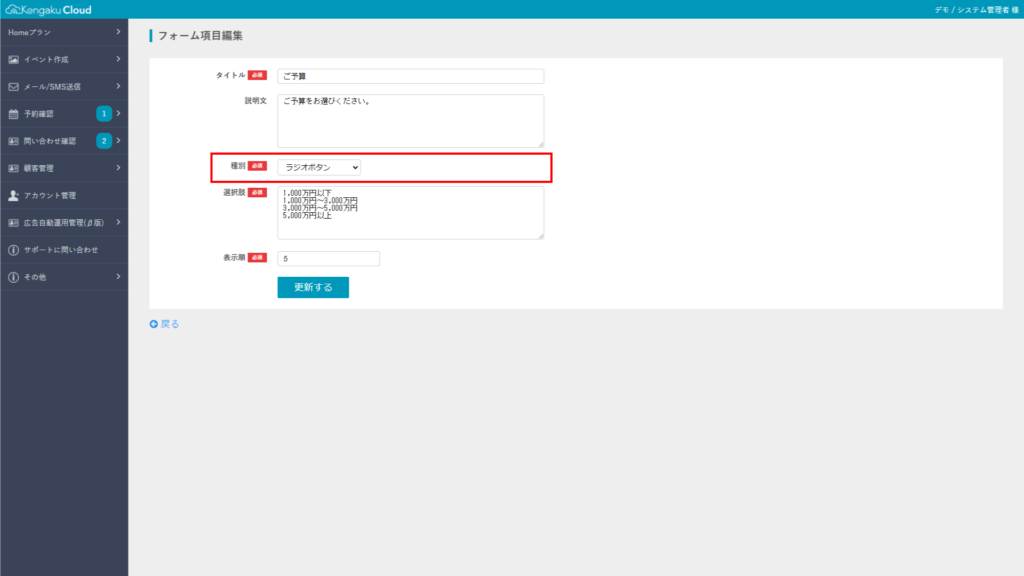
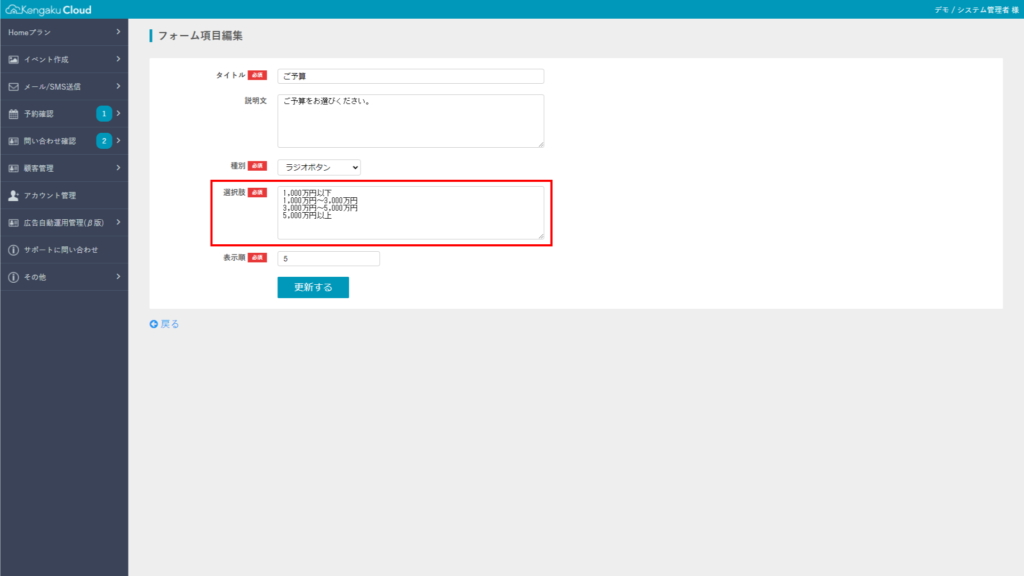
6. [ラジオボタン]か[チェックボックス]を選ぶと、選択肢が表示されます。
各選択肢を改行して、入力します。
例)
1,000万円以下
1,000万円~3,000万円
3,000万円~5,000万円
5,000万円以上
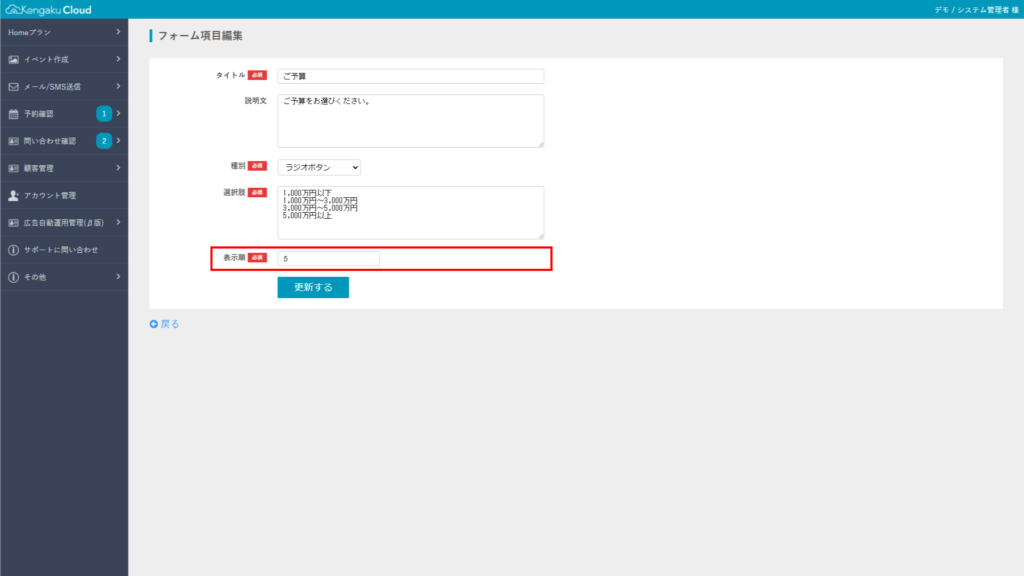
7. 表示順を選択します。
1を選択すると一番上に表示されます。
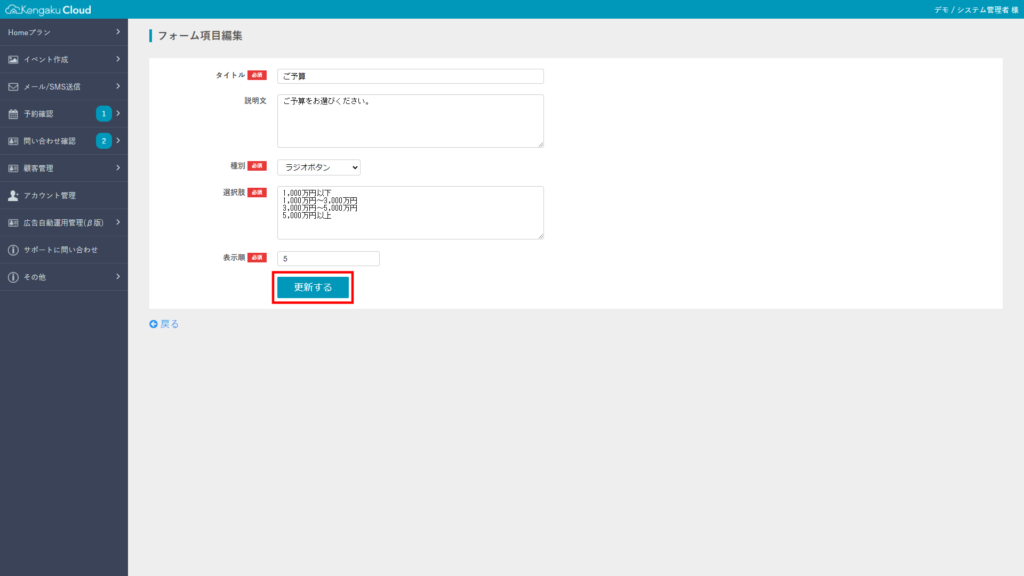
8. すべて完了したら、[更新する]をクリックします。
追加した予約フォームのイメージ
9. 管理画面の[予約フォーム] で、任意の項目を追加します。
項目を非表示にする
一度作成した予約フォームの項目を、非表示にすることができます。
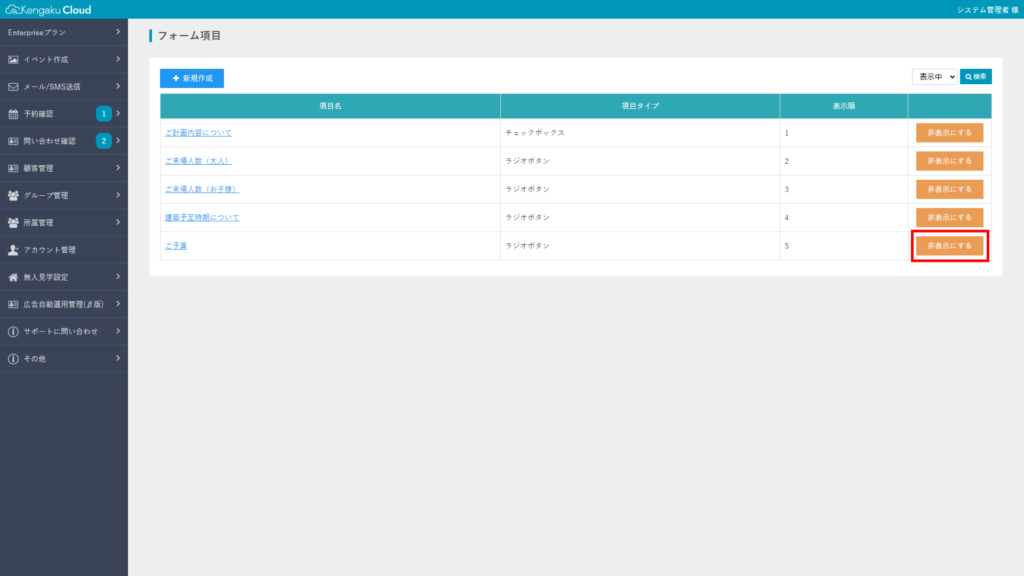
1. フォーム項目管理で、[非表示にする]をクリックします。
項目がアーカイブされ、非表示になりました。
非表示にした項目を再表示する
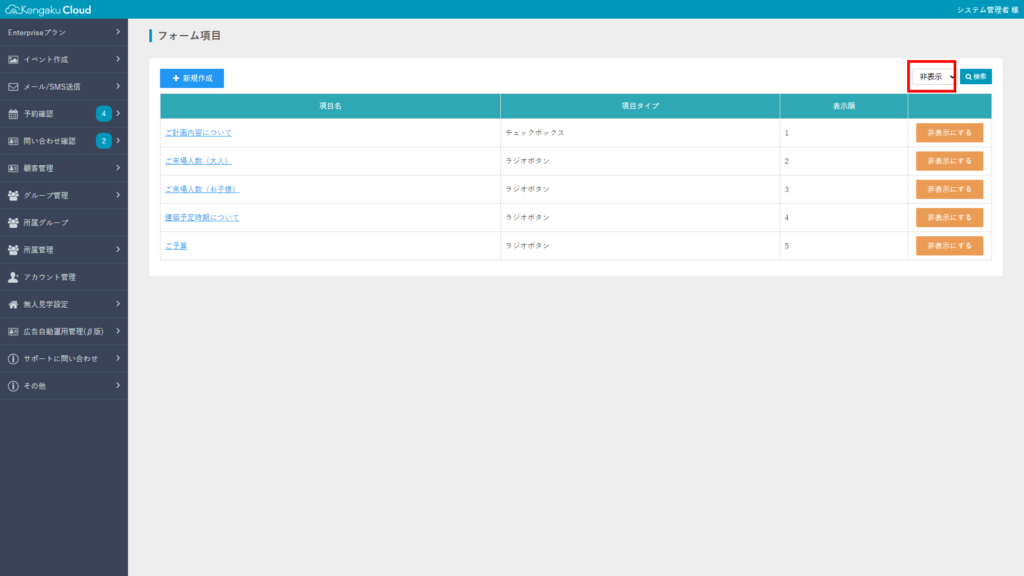
1. [非表示]を選択して、[検索ボタン]をクリックします。
関連ページ